Wie man ein Fan-Transition-Video erstellt: Eine Schritt-für-Schritt-Anleitung
Lerne, wie man ein Fan-Transition-Video erstellt: Fotos auswählen, dieselbe Person beibehalten, 6s oder 12s wählen, Outfits ordnen und die Fehler beheben, die auffallen.
Ceiling Fan AI Redaktionsteam · Aktualisiert am 12. Oktober 2026
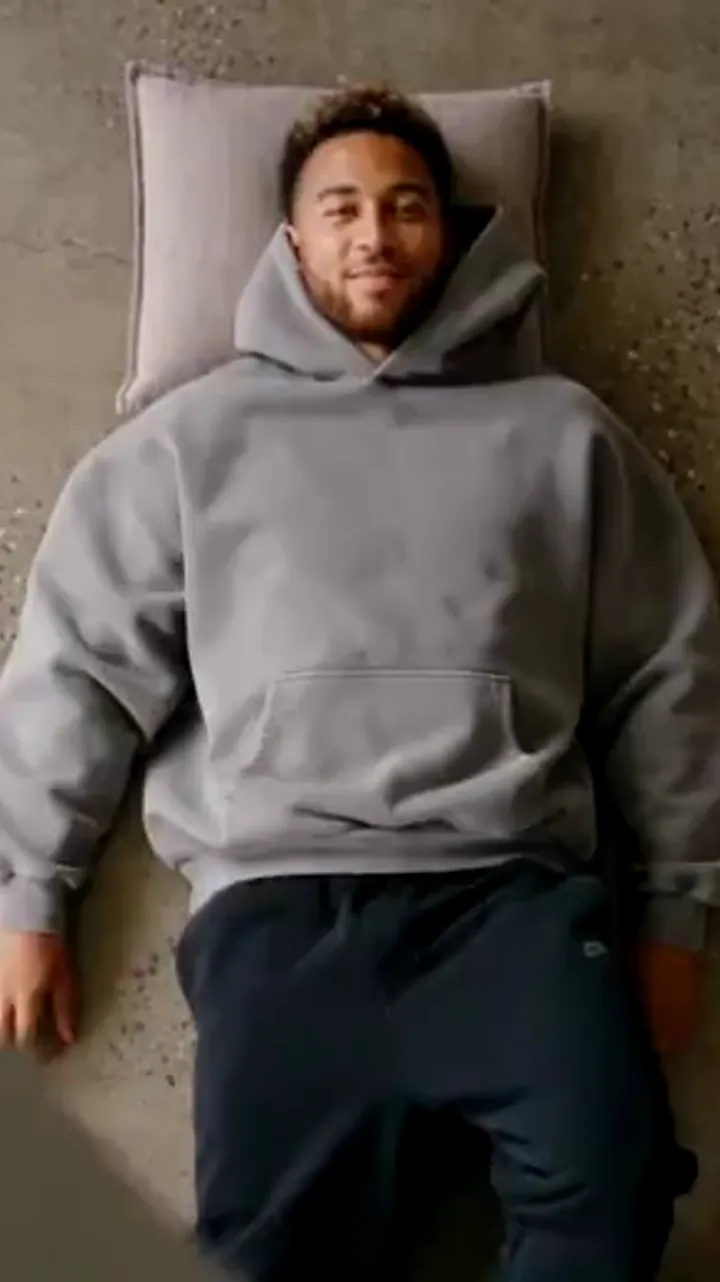
Ein Fan-Transition-Video wirkt mühelos und wird größtenteils entschieden, bevor du auf Generieren drückst. Das Blatt übernimmt das Verdecken, aber ob die Veränderung sauber lesbar ist, hängt von den Fotos ab, die du wählst, dem Licht darin, der Reihenfolge deiner Outfits und der Länge, die du wählst. Wenn diese vier Dinge stimmen, sieht der Effekt wie ein Kostümwechsel aus; wenn nicht, sieht der Clip wie ein Glitch aus.
Diese Anleitung ist der praktische Durchlauf: was du vorbereiten musst, die genauen Schritte, wie du zwischen einem sechs- und zwölfsekündigen Clip wählst und eine Tabelle der Fehler, die am häufigsten auftreten, und wie du jeden einzelnen behebst.
Was du vor dem Start brauchst
Du brauchst keinen Deckenventilator, keinen Kameramann und keine Bearbeitungssoftware für den generierten Weg. Du brauchst eine kleine Auswahl sauberer Fotos und ein paar im Voraus getroffene Entscheidungen.
- Ein klares Foto der Person, deren Gesicht und Statur konstant bleiben sollen.
- Ein Foto pro Outfit, das du enthüllen möchtest, bis zu vier Outfits.
- Eine gewählte Szene und ein gewähltes Licht, da Raum und Kamera durch das gewählte Preset festgelegt sind.
- Eine festgelegte Reihenfolge für die Outfits, denn sie erscheinen in der Reihenfolge, in der du sie hinzufügst.
- Eine gewählte Länge: sechs Sekunden für ein oder zwei Wechsel, zwölf für drei oder vier.
Wenn du den Trick stattdessen filmen möchtest, brauchst du einen echten Ventilator, eine Möglichkeit, das Handy still darunter oder daneben zu halten, und einen Handy-Editor, der auf einem einzelnen Frame schneiden kann.
Der Schritt-für-Schritt-Ablauf
Arbeite diese in der Reihenfolge ab. Jeder Schritt existiert, weil das Überspringen später ein bestimmtes Problem verursacht.
- Wähle zuerst das Personen-Foto. Nimm eine frontale Aufnahme in gleichmäßigem, flachem Licht, bei der der ganze Kopf und die Schultern sichtbar sind. Dieses einzelne Bild verankert das Gesicht für den gesamten Clip, deshalb ist es wichtiger als jede Einstellung. Vermeide starke Schatten, Sonnenbrillen und Hände in der Nähe des Kinns.
- Wähle die Outfit-Fotos. Jedes sollte das vollständige Outfit vor einem einfarbigen Hintergrund zeigen, in einer ähnlichen Pose wie die anderen. Ein Kleid oder ein kompletter Look flach ausgelegt funktioniert; ein unruhiger Hintergrund nicht, weil das Modell das Kleidungsstück aus dem Foto rekonstruieren muss.
- Wähle Szene und Licht. Wähle einen Preset-Raum, dessen Licht zur Stimmung deiner Outfits passt: helle Räume für Tageskleidung und helle Farben, dunklere Räume für Abendlooks. Du kannst die Kamera zwischen den Durchgängen innerhalb einer Generierung nicht bewegen, also entscheide dich vorab.
- Lade das Personen-Foto in den ersten Slot hoch. Dieser Slot ist der Identitätsanker. Alles andere ist eine Veränderungsebene darüber.
- Füge Outfit-Fotos in Enthüllungsreihenfolge hinzu. Der Clip enthüllt sie in der Reihenfolge, in der du sie hinzufügst, also ist Slot zwei der erste Look und der letzte Slot der finale Look. Schreibe die Reihenfolge vor dem Hochladen auf, statt sie spontan zu entscheiden.
- Schreibe einen kurzen Prompt, wenn es hilft. Die Kamerabewegung, das Blatt-Wipe und die Identitätsregel sind durch das Preset festgelegt, dein Text ist also eher eine Garderoben-Notiz als eine Shot-Beschreibung. Halte es bei ein oder zwei Sätzen über die Looks oder ein kleines Bewegungsdetail.
- Wähle Format und Länge. Wähle einen vertikalen 9:16-Rahmen für Social Feeds und entscheide dich dann für sechs oder zwölf Sekunden, je nachdem, wie viele Wechsel du hast.
- Bestätige und achte auf die Kosten. Die Oberfläche zeigt die Credit-Kosten für die genaue Kombination, die du gewählt hast, bevor du bestätigst, sodass es keine Überraschung im Nachhinein gibt.
- Generiere und prüfe zweimal. Schau einmal auf die Outfits und einmal auf Gesicht und Hände. Wenn ein Durchgang stark abweicht, generiere mit denselben Eingaben neu oder tausche das schwächste Foto aus.
- Lade herunter und füge Ton hinzu. Die Datei kommt als stummes Video heraus, also füge dein eigenes Audio in der App hinzu, in der du es postest.
Sechs Sekunden oder zwölf Sekunden wählen
Bei der Länge geht es nicht darum, wie viel du hineinpacken kannst, sondern darum, wie viel der Zuschauer verfolgen kann. Jeder Wechsel braucht genug Bildschirmzeit, damit das Auge das neue Outfit registriert, bevor der nächste Durchgang kommt.
| Länge | Angenehme Outfit-Wechsel | Am besten für |
|---|---|---|
| 6 Sekunden | Ein oder zwei | Eine schnelle, loopbare Enthüllung oder ein sauberes Vorher-Nachher mit zwei Looks |
| 12 Sekunden | Drei oder vier | Einen Garderoben-Durchlauf oder einen Clip mit einer längeren Einstellung am Ende |
Länge an die Outfit-Anzahl anpassen
Die Faustregel ist einfach: Gib jedem Wechsel etwa drei Sekunden saubere Bildschirmzeit. Zwei Looks passen gut in sechs Sekunden. Vier Looks brauchen zwölf, sonst wirkt der letzte Wechsel gehetzt und der Zuschauer kommt nie richtig darauf an.
Wenn du unsicher bist, fang kürzer an. Ein straffer sechssekündiger Clip mit zwei starken Looks liest sich besser als ein zwölfsekündiger Clip mit zwei Wechseln und vier Sekunden leerem Raum. Du kannst jederzeit länger neu generieren, sobald du weißt, dass die Fotos funktionieren.
Fotoauswahl und Beleuchtung
Die meisten schwachen Ergebnisse gehen auf die Fotos zurück, nicht auf den Prompt. Das Modell behält Identität und Framing aus dem ersten Bild und rekonstruiert jedes Outfit aus seiner Referenz, also setzt die Qualität dieser Dateien die Obergrenze für den gesamten Clip.
- Nimm frontale Fotos auf oder wähle sie aus. Eine Profilaufnahme gibt dem Modell zu viel zum Erfinden.
- Nutze gleichmäßiges, weiches Licht. Hartes Seitenlicht erzeugt Schatten, die das Modell über jeden Durchgang hinweg nachzubilden versucht.
- Halte den Hintergrund einfarbig. Eine saubere Wand hinter einem vollständigen Outfit ist leichter zu rekonstruieren als ein unruhiger Raum.
- Halte das Framing konsistent. Wenn jedes Outfit-Foto gleich aufgenommen ist, hat das Modell weniger Grund, die Person zwischen den Durchgängen zu verschieben.
- Nutze die höchste Auflösung, die du hast, innerhalb des Dateigrößen-Limits, denn Details sind das, woraus das Outfit rekonstruiert wird.
Dieselbe Person beibehalten
Das Gesicht ist der Anker, und der ganze Trick hängt davon ab, dass er hält. Kleine Abweichungen sind bei generierten Übergängen normal — eine Hand, eine Stofffalte, ein feines Gesichtsdetail kann sich zwischen den Durchgängen leicht verschieben — aber große Abweichungen bedeuten meist, dass das Ausgangsfoto unklar war. Ein schärferes, flacheres, besser beleuchtetes Foto der Person behebt mehr als jede Prompt-Formulierung es je könnte.
Die Outfits ordnen
Die Reihenfolge ist eine kleine Geschichte. Lass jeden Durchgang wie einen bewussten Schritt wirken, nicht wie ein zufälliges Durcheinander.
- Alltag zu Abend. Beginne in Tageskleidung, ende in Abendgarderobe, damit der Clip als Verwandlung lesbar ist.
- Hell zu dunkel. Ein heller Eröffnungslook und ein dunkler finaler Look bleiben auch im kleinen Thumbnail erkennbar.
- Großer Kontrast zwischen Nachbarn. Stelle zwei Looks nebeneinander, die nichts gemeinsam haben, damit der Wechsel unmöglich zu übersehen ist.
- Favorit zuletzt. Das finale Outfit ist das, woran sich der Zuschauer erinnert, also gib ihm deinen stärksten Look.
Halte Schuhe und Accessoires konsistent, außer du änderst sie bewusst, denn zufällige Accessoire-Wechsel lassen einen Clip eher kaputt als gestylt wirken.
Häufige Fehler und wie man sie behebt
| Fehler | Warum er passiert | Die Lösung |
|---|---|---|
| Das Gesicht ändert sich zwischen den Durchgängen | Das Personen-Foto ist weich, schattig oder teilweise verdeckt | Nimm ein schärferes, frontales, gleichmäßig beleuchtetes Foto auf oder wähle es aus |
| Ein Outfit ist kaum erkennbar | Der Wechsel ist nur eine kleine Farbverschiebung | Wähle Looks mit unterschiedlichen Silhouetten und starkem Kontrast |
| Der Clip wirkt gehetzt | Zu viele Looks in sechs Sekunden gepackt | Wechsle zu zwölf Sekunden oder streiche ein Outfit |
| Der Raum springt zwischen den Durchgängen | Der Versuch, die Szene mitten im Clip zu ändern | Wähle ein Preset; Szenen ändern sich nicht innerhalb einer Generierung |
| Hände oder Stoff sehen seltsam aus | Normale Drift generierter Details | Generiere mit denselben Eingaben neu oder tausche das schwächste Foto aus |
| Das Ergebnis lässt sich nicht loopen | Das letzte Outfit passt nicht zum ersten | Lass den finalen Look zum Eröffnungslook passen |
| Der Clip auf Social hat Letterboxing | Falsches Seitenverhältnis | Wähle den vertikalen 9:16-Rahmen für hohe Feeds |
Was einen Übergang sauber lesbar macht
Ein sauberer Übergang hat eine Eigenschaft über allem anderen: Der Zuschauer sieht den Wechsel nie geschehen. In der gefilmten Version bedeutet das, dass der Schnitt auf einem Frame landet, in dem das Blatt die Linse füllt. In der generierten Version bedeutet es, dass die Ausgangsfotos dem Modell eine leichte Aufgabe geben.
Darüber hinaus trennen dieselben wenigen Gewohnheiten Clips, die zünden, von Clips, die es nicht tun. Halte den Kamerarahmen ruhig, sei es durch ruhiges Filmen oder durch die Wahl eines Presets. Mach das erste Outfit einfach, damit das Eröffnungsbild leicht zu lesen ist. Gib jedem Wechsel genug Zeit, was wieder die Längenentscheidung ist. Und prüfe speziell die letzte Sekunde, denn das ist der Look, mit dem der Zuschauer weggeht.
Wenn du den Hintergrund möchtest, warum der Trick überhaupt funktioniert, deckt der Trend-Erklärer die Mechanik ab. Wenn du eher eine saubere Enthüllung als einen vollen Durchlauf aufbaust, geht es im Vorher-Nachher-Leitfaden um das Framing der Eröffnungs- und Schlussaufnahmen. Und um den generierten Weg auszuprobieren, ist dieses Tool speziell für das Deckenventilator-Wipe gebaut — starte beim Haupt-Erklärer oder öffne die Startseite.
FAQ
Wie viele Fotos brauche ich eigentlich?
Ein klares Foto der Person ist das Minimum, und das allein ergibt einen Clip mit einem einzigen Durchgang. Jedes zusätzliche Outfit-Foto fügt einen weiteren Look hinzu, bis zu vier Outfits.
Sollte ich sechs oder zwölf Sekunden wählen?
Sechs Sekunden passen zu ein oder zwei Wechseln; zwölf zu drei oder vier. Etwa drei Sekunden pro Wechsel sind ein guter Richtwert, also passe die Länge an die Anzahl der geplanten Outfits an.
Warum kommt mein Outfit falsch heraus?
Das Kleidungsstück wird aus deinem Referenzfoto rekonstruiert, also ergibt ein unruhiger Hintergrund oder ein weiches, kleines Bild eine lockere Übereinstimmung. Ein einfarbiger Hintergrund und ein klares Outfit-Foto in voller Länge ergeben eine genauere.
Brauche ich einen echten Deckenventilator, um eines zu erstellen?
Nein. Beim generierten Weg werden Raum, Ventilator und Blatt-Wipe durch das Szenen-Preset geliefert, du kannst den Effekt also erzeugen, ohne einen Ventilator zu besitzen oder etwas zu filmen.
Warum ergibt dieselbe Eingabe ein anderes Ergebnis?
Jede Generierung variiert, was für diese Art von Tool normal ist. Wenn ein Durchgang bei den Händen oder dem Stoff abweicht, lass es erneut mit denselben Eingaben laufen oder ändere ein Element in der Outfit-Liste.


