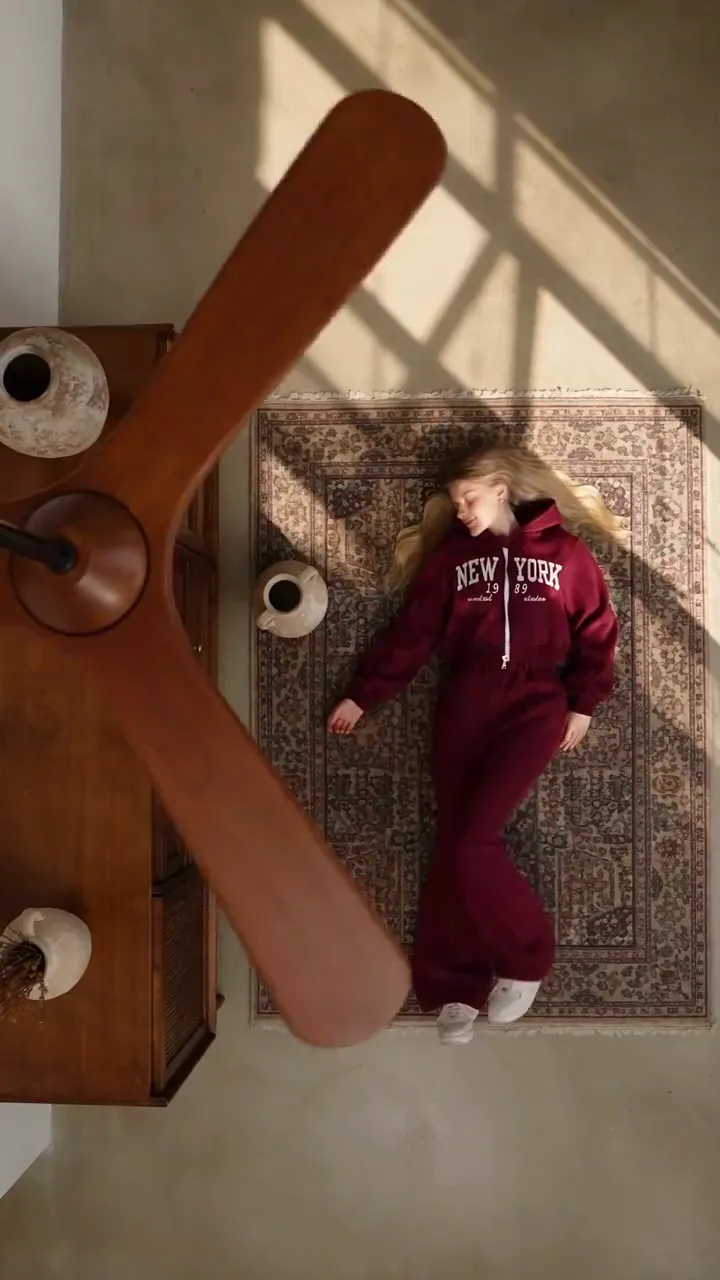
KI-Deckenventilator-Übergang: Wie der Wipe-Effekt funktioniert
Der KI-Deckenventilator-Übergang ist ein generierter Wipe: Ein rotierendes Blatt zieht durchs Bild und das Outfit dahinter wechselt. Was du eingibst und was es kostet.
Ceiling Fan AI Redaktionsteam · Aktualisiert am 12. Oktober 2026

Ein Deckenventilator-Übergang ist ein kurzes Video, in dem ein rotierendes Ventilatorblatt durchs Bild fegt und die Person hinter dem Blatt, sobald es vorbei ist, etwas anderes trägt. Das Blatt wirkt wie ein Wipe. Es verdeckt den Moment des Wechsels, sodass ein Outfit-Wechsel wie eine durchgehende Einstellung wirkt statt wie ein Jump Cut.
Die KI-Version filmt nichts. Statt unter einem echten Ventilator zu stehen und zwischen den Durchläufen die Kleidung zu wechseln, gibst du einem Videomodell ein klares Foto einer Person plus ein Foto pro Outfit, und es generiert den Raum, den Ventilator, die Bewegung und den Wechsel für dich. Ceiling Fan AI ist ein Browser-Tool, das genau für diese eine Aufgabe gebaut wurde: Es nimmt deine Fotos im Browser entgegen und liefert einen kurzen vertikalen Clip zurück.
Was der Effekt tatsächlich macht
Der Trick ist das Timing. Ein echtes Ventilatorblatt durchquert eine Handykamera in wenigen Frames. Im generierten Clip platziert das Modell einen Ventilator zwischen Kamera und Person, lässt das Blatt rotieren und nutzt jeden Durchlauf des Blatts als Angelpunkt für das nächste Outfit. Zwischen zwei Durchläufen wechselt die Kleidung der Person; Gesicht, Haare und Bildausschnitt bleiben gleich.
Deshalb wirkt der Trend wie ein Zaubertrick und nicht wie ein Schnitt. Am Raum bewegt sich nichts. Das Einzige, was sich ändert, ist das, was die Person trägt, und es ändert sich immer im Takt eines Blatts, das ohnehin schon im Bild war.
Die vier Eingaben, die du steuerst
Das Tool verlangt sehr wenig, und jede Eingabe bestimmt einen anderen Teil des Ergebnisses. Die Szenen-Voreinstellung legt den Raum fest. Deine Fotos legen die Person und die Outfits fest. Dein Prompt justiert die Details. Die Einstellungen entscheiden, welche Datei du zurückbekommst.
| Eingabe | Was sie entscheidet | Was sie nicht entscheidet |
|---|---|---|
| Szenen-Voreinstellung (8 Optionen) | Raum, Kameraabstand, Position des Ventilators und das Licht | Deine Garderobe, dein Gesicht, das Timing des Wipes |
| Foto 1 | Die Person: Gesicht, Haare, Statur | Die Kleidung, die sie im ersten Durchlauf trägt |
| Fotos 2–5 | Bis zu vier Outfits, in Reihenfolge enthüllt | Neue Räume oder neue Kamerawinkel |
| Prompt (optional, bis zu 500 Zeichen) | Kleine Anweisungen wie offene Haare, goldene Ohrringe, eine langsame Drehung | Den Raum, das Blatt oder das Seitenverhältnis |
| Seitenverhältnis, Länge, Auflösung | 9:16, 1:1 oder 16:9; 6 oder 12 Sekunden; 480p, 720p oder 1080p | Wer im Bild ist oder was getragen wird |
Du kannst es auch allein über den Prompt ausführen, ganz ohne Foto, wenn du nur eine Szene willst. Erst das erste Foto macht daraus einen persönlichen Übergang.
Was das Modell behält und was es erfindet
Das Modell soll Identität und Bildausschnitt bewahren: dasselbe Gesicht, dieselben Haare, derselbe Körper an derselben Stelle im Bild. Alles andere wird generiert, weshalb kleine Dinge abdriften. Hände können ihre Form ändern. Stoff kann sich für einen Frame seltsam verhalten. Ein Gesicht kann leicht anders aussehen als auf dem Foto, das du hochgeladen hast.
Das ist normal für einen stilisierten generierten Übergang, und es ist die ehrliche Grenze des Effekts. Es ist kein gefilmtes Wardrobe-Shooting und kein Porträt-Retuschierer. Wenn du eine pixelgenaue Nachbildung eines bestimmten Kleidungsstücks brauchst, ist das das falsche Tool. Wenn du einen Clip brauchst, bei dem der Wechsel auf dem Blatt landet, ist es das richtige.
So erstellst du eins, Schritt für Schritt
- Melde dich mit einer E-Mail-Adresse an. Ein neues Konto startet bei 0 Credits; das Anmelde-Panel zahlt sieben Ansprüche von 10, 20, 30, 10, 10, 10, 10 Credits aus, einen alle 24 Stunden. Die ersten beiden Ansprüche decken bereits ein Standardvideo ab.
- Wähle eine der acht Szenen-Voreinstellungen. Jede ist ein fester Raum, eine feste Kamera und Ventilatorposition, sodass du nie selbst einen Raum beschreiben musst.
- Füge ein klares Foto der Person hinzu. Frontal, gleichmäßiges Licht, ganzer Kopf und Schultern sichtbar. Das ist das Foto, dessen Gesicht und Haare behalten werden.
- Füge bis zu vier Outfit-Fotos hinzu, eines pro Look, in der Reihenfolge, in der sie enthüllt werden sollen — der Outfit-Leitfaden erklärt, wie du sie anordnest.
- Schreibe einen kurzen Prompt, wenn du möchtest. Er ist optional; die Szene und die Fotos tragen bereits den Großteil der Bedeutung.
- Wähle Seitenverhältnis, Länge und Auflösung und generiere dann. Der Standard ist 9:16, 12 Sekunden, 1080p bei 30 Credits.
Ein 6-sekündiger 1080p-Clip kostet 15 Credits und ein 6-sekündiger 720p-Clip kostet 5. Alles skaliert linear vom 12-Sekunden-Preis.
Was es kostet und was kostenlos ist
Der kostenlose Weg ist real, aber begrenzt. Es gibt keine Google-Anmeldung auf dieser Seite, der einzige Zugang ist also ein E-Mail-Konto, und die einzigen kostenlosen Credits sind die sieben Anmelde-Ansprüche. Da die Ansprüche 24 Stunden auseinanderliegen, zahlt sich die Sequenz über eine Woche aus: 10 Credits am ersten Tag, 30 am zweiten Tag, dann 10 pro Tag. Bonus-Credits sind auf insgesamt 100 Credits begrenzt und verfallen 30 Tage nach ihrer Gewährung.
Danach kommen Credits aus einmaligen Paketen, die nie verfallen, oder aus einem Abonnement. Du kannst jedes Paket und jeden Plan auf der Preisseite vergleichen. Ein Video zu generieren ist das Einzige, was Credits verbraucht; das Durchstöbern der Szenen ist kostenlos.
Wenn du heute Abend ohne zu zahlen einen Clip in der Hand haben willst, ist der praktische Weg, am ersten Tag einen Anspruch zu nehmen, am zweiten Tag erneut, und die 30 Credits für ein 1080p-Video mit 12 Sekunden auszugeben — oder dieselben 30 Credits auf drei 720p-Clips zu verteilen. Der kostenlose Leitfaden führt im Detail durch diese Sequenz.
Was dieser Effekt nicht ist
Er ist ein generierter Übergang, kein gefilmtes Material. Die Ergebnisse variieren von Durchlauf zu Durchlauf, deshalb ist das Neugenerieren ein normaler Teil der Nutzung. Er kann keine Reichweite, Aufrufe oder Engagement auf irgendeiner Plattform versprechen. Und er ist nicht mit TikTok, Instagram, Pixazo, Media.io, Higgsfield, Google Flow oder Seedance und ByteDance verbunden. Es ist ein unabhängiges Foto-zu-Video-Tool.
Downloads sind inbegriffen, sobald eine Generierung berechnet wird. Es gibt kein Wasserzeichen und keine zweite Freischaltgebühr. Die exportierte Datei ist eine stumme MP4, was Absicht ist — die meisten Leute fügen ihren eigenen Track in der App hinzu, in der sie posten.
FAQ
Ist der KI-Deckenventilator-Übergang schwer zu benutzen?
Nein. Du wählst eine Szene, fügst ein Foto der Person und ein Foto pro Outfit hinzu und generierst. Das Tool schreibt den Raum, die Kamera und das Blatt für dich, es gibt also nichts zu filmen und nichts zu schneiden.
Wie viele Fotos brauche ich?
Eins ist das Minimum für einen persönlichen Clip: ein klares Foto der Person. Jedes weitere Foto bis zu fünf wird zum nächsten Outfit in der Sequenz. Mit einem Foto bekommst du einen Durchlauf; mit fünf bekommst du mehr Wechsel.
Warum entspricht das Outfit nicht genau meinem Foto?
Weil das Modell die Kleidung generiert, statt sie Pixel für Pixel zu kopieren. Es liest das Outfit-Foto als Richtung und baut es in der Szene neu auf. Farben und Formen bleiben meist erhalten; feine Details und Stofftextur können abdriften.
Kann ich den Clip auf TikTok oder Instagram posten?
Ja, und 9:16 ist das Format, das beide Plattformen bevorzugen. Die MP4 ist stumm, den Ton fügst du also selbst in der App hinzu. Siehe den TikTok-Leitfaden für die Details.
Mit welcher Auflösung sollte ich anfangen?
Fang mit 720p für 12 Sekunden an. Es kostet 10 Credits, wird auf der ganzen Seite als Standardvideo bezeichnet und sieht auf einem Handybildschirm gut aus. Wechsle zu 1080p, wenn der Clip der Hauptpost werden soll und nicht ein Test.