Fan Transition AI Template: Jede Szenen-Voreinstellung erklärt
Alle acht Szenen-Voreinstellungen, was jede am Raum, an der Kamera und am Ventilator festlegt und was du weiterhin steuerst: deine Fotos, dein Prompt, Länge und Auflösung.
Ceiling Fan AI Redaktionsteam · Aktualisiert am 12. Oktober 2026

Ein „fan transition ai template" ist der Teil des Workflows, den du nicht selbst schreiben musst. Einen Raum, eine Kameraposition und ein rotierendes Blatt in einem Prompt zu beschreiben, ist fummelig, und das Ergebnis ist uneinheitlich. Eine Voreinstellung legt all das fest und übergibt dem Modell eine Beschreibung, die nachweislich funktioniert.
Dieses Tool liefert acht Voreinstellungen. Jede ist ein fester Raum, eine feste Kamera und eine feste Ventilatorplatzierung, sodass du eine bewährte Bühne wählst, statt eine im Prompt zu beschreiben. Wenn du neu beim Effekt bist, erklärt der Hauptleitfaden zuerst den gesamten Workflow. Der Rest des Clips gehört dir: wer darin vorkommt, was getragen wird, wie lange er läuft und wie groß die Datei ist.
Was eine Voreinstellung festlegt und was sie offen lässt
Eine Voreinstellung ist kein Filter und kein gesperrtes Ergebnis. Sie legt die Bühne fest, und nur die Bühne. Alles unterhalb des Blatts bleibt deine Entscheidung.
| Die Voreinstellung entscheidet | Du entscheidest |
|---|---|
| Den Raum: Boden, Möbel, Wände | Foto 1, die Person, deren Gesicht und Haare erhalten bleiben |
| Die Kamera: Abstand und Bildausschnitt | Fotos 2–5, die Outfits, die der Reihe nach enthüllt werden |
| Wo der Ventilator zwischen Kamera und Person sitzt | Den Prompt: kleine Anweisungen wie offene Haare oder eine langsame Drehung |
| Das Licht: warmes Tageslicht, kühles Studio, stimmungsvolle Richtungsbeleuchtung | Das Seitenverhältnis: 9:16, 1:1 oder 16:9 |
| Wie das Blatt den Bildausschnitt durchquert | Die Länge: 6 oder 12 Sekunden |
| Die Auflösung: 480p, 720p oder 1080p |
Wähle eine Voreinstellung, die zur gewünschten Stimmung passt, und ändere dann nur die Teile, die dir gehören. Wenn du die Voreinstellung behältst und die Fotos austauschst, können zwei Clips denselben Raum teilen und trotzdem wie verschiedene Videos wirken.
Die acht Voreinstellungen
Jede Voreinstellung unten ist eine echte Raumbeschreibung, die das Modell zusammen mit deinen Fotos und deinem Prompt erhält. Die Kurznamen sind die Bezeichnungen, die du im Studio siehst.
| Voreinstellung | Raum | Ventilator und Licht | Am besten für |
|---|---|---|---|
| Warmes Wohnzimmer | Heller Holzboden, helles Wohnzimmer | Schlichter Holzventilator, warmes Tageslicht | Alltagsoutfits, Denim, lässige Looks |
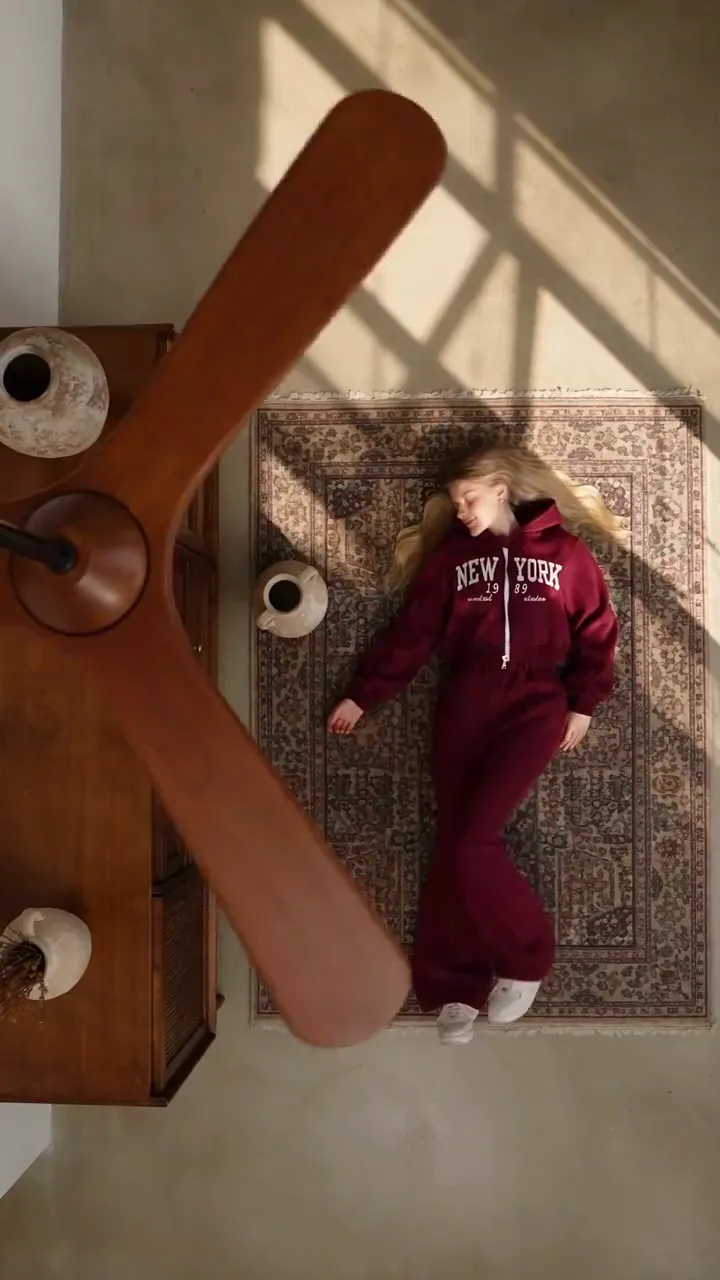
| Dunkler Holzventilator, Wohnzimmer | Heller gemusterter Teppich, großer dunkler Holzventilator, der den Bildausschnitt dominiert | Dunkler Ventilator, weiches Fensterlicht | Einen schwereren, filmischeren Durchgang |
| Minimalistischer weißer Raum | Minimalistischer weißer Raum, nichts an den Wänden | Schlanker Metallventilator, einzelne weiche Lampe, ruhiges neutrales Licht | Klare Fashion-Looks, eine starke Farbe |
| Niedriges Bett, cremefarbener Teppich | Cremefarbener Teppich mit einem niedrigen Bett | Heller Holzventilator, weiches Studiotageslicht von einer Seite | Gemütliche, Innenraum-, weiche Töne |
| Beiges Sofa und Kissen | Beiges Sofa mit Kissen | Heller Ventilator, warmes Nachmittagslicht | Familien- und Alltagsclips |
| Dämmriges Loft | Warmgrauer Teppich in einem dämmrigen Loft | Dunkler Ventilator, stimmungsvolle Richtungsbeleuchtung | Ausgeh-Outfits, tiefe Farben |
| Stadthaus-Flur | Dunkler Holzboden, Stadthaus-Flur | Dunkler Holzventilator, starke schräge Schatten | Streetwear und Hoodies |
| Küstenfenster | Gemusterter schiefergrauer Teppich neben einem Fenster mit einem geflochtenen Korb | Heller Holzventilator, weiches Küstenlicht | Leichte, sommerliche Looks |
Die beiden Enden der Bandbreite sind das helle Wohnzimmer mit seinem schlichten Holzventilator und das dämmrige Loft mit seinem stimmungsvollen Richtungslicht. Wenn du nicht sicher bist, wo du anfangen sollst, ist der helle Raum der verzeihendste, weil gleichmäßiges Licht kleine Abweichungen bei Stoff und Händen besser verdeckt als harte Schatten.
Wie du eine Voreinstellung auswählst
- Entscheide zuerst die Stimmung, nicht das Outfit. Hell und neutral für Tageslooks, dämmrig und gerichtet für Abendlooks.
- Prüfe, wo der Ventilator sitzt. In den Wohnzimmer-Voreinstellungen ist der Ventilator nahe an der Kamera und durchquert den Bildausschnitt groß; im Flur und im Loft hängt er tiefer im Raum.
- Stimme deine Outfit-Fotos auf das Licht ab. Ein schwarzes Outfit in einem dämmrigen Loft kann seine Form verlieren; dasselbe Outfit im minimalistischen weißen Raum ist klar erkennbar.
- Sieh dir das mitgelieferte Beispiel neben jeder Voreinstellung an. Es ist ein festes Beispiel, kein versprochenes Ergebnis, aber es zeigt den Raum, den du wählst.
- Halte die Voreinstellung fest, während du Fotos testest. Eine Sache nach der anderen zu ändern ist der Weg, um zu lernen, was deine Fotos bewirken.
Die Voreinstellung bestimmt den Wipe. Jede platziert den Ventilator so, dass das Blatt zwischen Kamera und Person vorbeizieht, was den Outfit-Wechsel als eine einzige Bewegung statt als Schnitt lesbar macht. Du musst das Blatt nie selbst timen.
Was die Voreinstellung nicht kann
Eine Voreinstellung kann nicht versprechen, dass ein bestimmtes Kleidungsstück unverändert erhalten bleibt. Sie legt den Raum fest, nicht deine Garderobe. Outfit-Fotos werden als Richtung gelesen, und das Modell baut die Kleidung innerhalb der Szene neu auf, sodass Farbe und Form meist erhalten bleiben, während feine Stofftextur und Hände abweichen können.
Eine Voreinstellung kann auch ein schwaches Ausgangsfoto nicht retten. Wenn das Gesicht der Person abgewandt, in starkem Schatten oder am Kinn abgeschnitten ist, wird das Ergebnis so aussehen. Ein klares, gleichmäßig beleuchtetes Foto von vorn bringt für den fertigen Clip mehr als jede Wahl einer Voreinstellung.
Die Voreinstellung mit deinem Prompt bearbeiten
Der Prompt ist optional und kurz, begrenzt auf 500 Zeichen. Hier fügst du die kleinen Dinge hinzu, die eine Voreinstellung nicht kennen kann: offene Haare, goldene Ohrringe, eine langsame Drehung zur Kamera, ein cremefarbener Leinenanzug. Behandle ihn als Notiz an das Modell, nicht als Skript. Lange Beschreibungen schlagen selten zwei oder drei konkrete Details.
Wenn du jeden Foto-Slot leer lässt, funktioniert die Voreinstellung trotzdem: Der Clip entsteht allein aus deinem Prompt. Das erste Foto hinzuzufügen macht die Szene zu einem persönlichen Übergang, und die Outfit-Fotos machen daraus einen Wechsel. Der Outfit-Leitfaden behandelt, wie du diese Fotos anordnest.
Wahl der Voreinstellung und Kosten
Voreinstellungen ändern den Preis nicht. Der Raum ist frei wählbar und frei änderbar. Was du zahlst, hängt nur von Länge und Auflösung ab: 480p kostet 5 Credits für 12 Sekunden, 720p kostet 10 und 1080p kostet 30, wobei 6-Sekunden-Clips etwa die Hälfte kosten. Alle Pakete und Abonnements siehst du auf der Preisseite.
Das ist wichtig, weil es ändert, wie du experimentieren solltest. Teste Fotos und Prompts bei 720p für 10 Credits, wo der Raum noch klar erkennbar ist, und gib dann 30 Credits für 1080p aus, sobald eine Kombination funktioniert. Der Leitfaden zu Videoeinstellungen erklärt die Auflösungen ausführlicher.
FAQ
Sperren die Voreinstellungen mein Ergebnis?
Nein. Eine Voreinstellung legt den Raum, die Kamera und den Sitz des Ventilators fest. Deine Fotos, dein Prompt, das Seitenverhältnis, die Länge und die Auflösung kannst du weiterhin ändern.
Kann ich stattdessen meinen eigenen Raum beschreiben?
Das Studio bietet die acht Voreinstellungen plus einen Freitext-Prompt, und du kannst allein aus dem Prompt generieren. Eine eigene Raumbeschreibung ist möglich, aber die mitgelieferten Voreinstellungen sind diejenigen, die so abgestimmt sind, dass das Blatt den Bildausschnitt sauber durchquert.
Welche Voreinstellung ist am besten für einen ersten Versuch?
Das helle Wohnzimmer mit dem schlichten Holzventilator. Gleichmäßiges warmes Tageslicht verdeckt kleine Abweichungen bei Händen und Stoff, und der Ventilator zieht nahe an der Kamera vorbei, sodass der Wipe leicht zu lesen ist.
Ändert die Voreinstellung, was der Clip kostet?
Nein. Die Kosten hängen nur von der Länge und der Auflösung ab. Einen anderen Raum zu wählen, fügt nie Credits hinzu, und das Wechseln der Voreinstellung vor dem Generieren ist kostenlos.
Können zwei Personen dieselbe Voreinstellung verwenden?
Ja. Eine Voreinstellung ist ein Raum, keine Person. Wer denselben Raum und dieselben Einstellungen wählt, startet von derselben Bühne, und das Ergebnis unterscheidet sich wegen der Fotos und des Prompts.