Welches Foto für den Ceiling-Fan-Übergang funktioniert, und warum
Wähle das Foto, das den Ceiling-Fan-Übergang lesbar macht: Licht, Bildausschnitt, Sichtbarkeit des Gesichts, was du vermeiden solltest und wie viele Outfit-Fotos du hinzufügst.
Ceiling Fan AI Redaktionsteam · Aktualisiert am 12. Oktober 2026
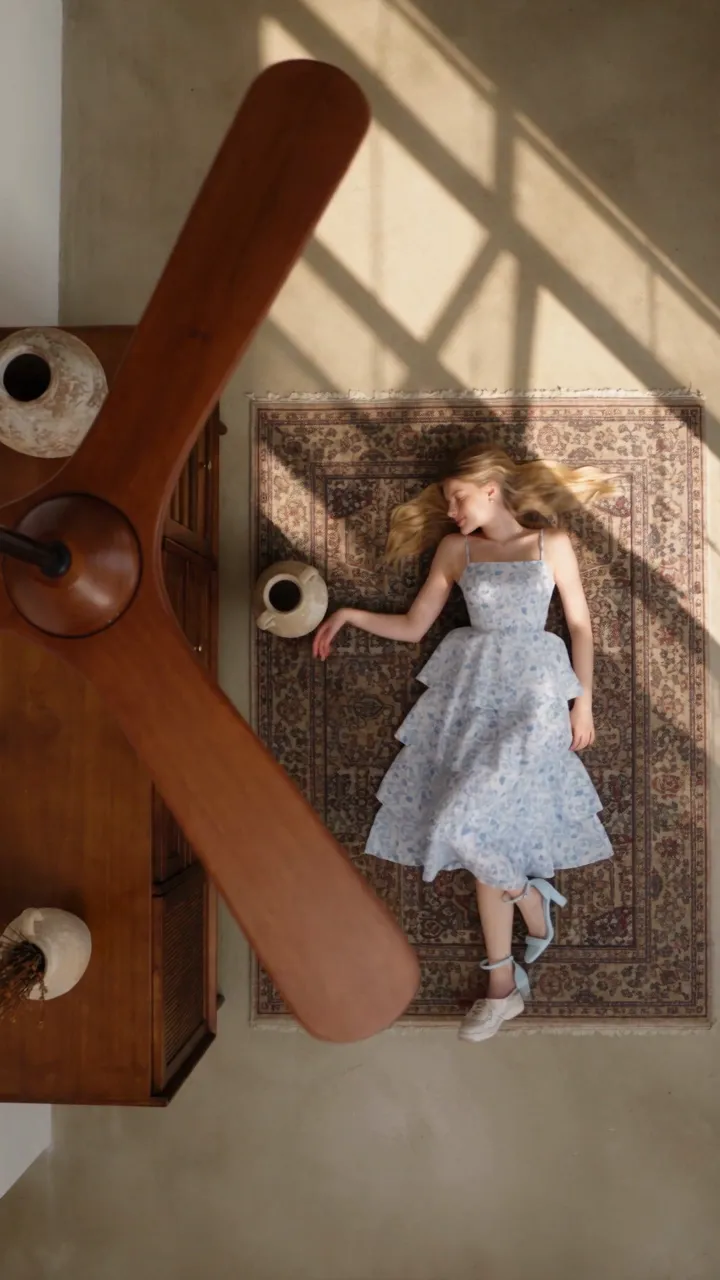
Der Ceiling-Fan-Übergang behält Gesicht, Haare und Statur einer Person bei, während sich die Kleidung von Durchgang zu Durchgang ändert. Diese eine Regel erklärt fast jedes Foto-Problem, auf das Leute stoßen. Das Tool muss deine Identität aus einem Bild herauslesen und sie dann mehrfach in einem sechs- oder zwölfsekündigen Clip wiederverwenden. Ein Foto, auf dem das Gesicht klein, dunkel oder teilweise verdeckt ist, gibt ihm also sehr wenig, woran es sich festhalten kann.
Die gute Nachricht: Die Anforderungen sind ganz normal. Du brauchst kein Studio, keine zweite Person, die eine Lampe hält, und keine Profikamera. Du brauchst ein klares, gleichmäßig beleuchtetes Foto, auf dem das Gesicht sichtbar ist und der Körper nicht so beschnitten wird, dass verborgen bleibt, was das Outfit ausmacht.
Die zwei Aufgaben eines Fotos
Ein Foto in diesem Workflow erfüllt eine von zwei Aufgaben, und sie zu verwechseln ist die häufigste Ursache für enttäuschende Ergebnisse.
Der erste Slot ist die Person. Dieses Foto liefert Gesicht, Haare und Statur, die über den ganzen Clip hinweg bestehen bleiben. Es sollte das klarste Foto sein, das du von der Person hast, mit Blick zur Kamera und in ordentlichem Licht.
Die übrigen Slots sind Outfits. Jeder liefert einen Look zum Enthüllen. Diese Fotos brauchen kein Gesicht; sie brauchen das Kleidungsstück, an einem Körper, in einer Form, die das Tool lesen kann.
| Foto-Slot | Was er liefert | Was du vor dem Hochladen prüfen solltest |
|---|---|---|
| Foto 1 (die Person) | Gesicht, Haare, Statur — in jedem Durchgang wiederverwendet | Gesicht klar sichtbar, von vorn beleuchtet, keine Sonnenbrille, kein starker Filter |
| Outfit 1 | Der erste enthüllte Look | Kleidungsstück füllt das Bild, Farbe ist eindeutig, nichts davor im Weg |
| Outfit 2 | Der zweite Look | Eine klar andere Farbe oder Silhouette als Outfit 1 |
| Outfit 3 | Der dritte Look | Auf einen Blick lesbar, keine Schattierung des vorherigen |
| Outfit 4 | Der vierte Look | Auch in einem kurzen Teaser am Ende eines 12-Sekunden-Clips noch erkennbar |
Fünf Fotos sind das Maximum in einer Generierung, und jede Datei muss ein JPG, PNG oder WebP mit höchstens 10 MB sein. Wenn du gar keine Outfit-Fotos hast, lässt sich das Video trotzdem aus einer schriftlichen Garderobenliste erstellen — der Prompt-Leitfaden behandelt diesen Weg.
Beleuchtung: Was das Tool retten kann und was nicht
Gleichmäßiges Licht von vorn ist das ganze Spiel. Jede Lichtquelle vor der Person — ein Fenster, eine Tür, eine Lampe — verteilt sich über das Gesicht und lässt die Identitätsregel die Merkmale erkennen, die sie reproduzieren muss. Licht von hinter dem Kopf macht das Gegenteil: Es füllt den Hintergrund und lässt das Gesicht als Silhouette zurück, und Silhouetten überstehen keine Wiederverwendung.
Vier Beleuchtungsgewohnheiten lohnen sich:
- Stelle dich bei Tageslicht vor ein Fenster, statt mit dem Rücken dazu zu stehen.
- Vermeide ein einzelnes hartes Licht, etwa eine nackte Glühbirne oder einen direkten Blitz, das die Hälfte des Gesichts in den Schatten legt.
- Verzichte auf farbiges Licht. Starkes Magenta oder Grün tönt die Haut, und der Farbstich überträgt sich in jeden Durchgang.
- Vermeide einen tiefen Schatten über den Augen durch eine Cap-Schirm oder einen schweren Pony.
Abendlicht drinnen mit einer Deckenlampe über dir ist für sich genommen in Ordnung. Wenn dir der Raum dunkel erscheint, ist er zu dunkel für das Tool.
Bildausschnitt: Lass Platz für die Kleidung
Das Standardformat ist 9:16, plane also einen vertikalen Rahmen. Stell dich weit genug zurück, dass das ganze Outfit sichtbar ist und der Körper nicht an der Taille abgeschnitten wird, denn ein Clip, der vier Outfits ab den Schultern aufwärts enthüllt, kann den Unterschied zwischen Hosen nicht zeigen.
Ein paar Ausschnitt-Regeln, die sich in der Praxis bewähren:
- Halte die Person mittig, mit etwas Luft über dem Kopf und Platz unter den Knien oder bis zu den Füßen.
- Nutze nach Möglichkeit einen schlichten Hintergrund; ein unruhiger konkurriert mit dem Outfit um Aufmerksamkeit.
- Halte die Kamera waagerecht. Ein gekippter Horizont lässt die feste Kamera der Vorlage versehentlich wirken.
- Mach ein Foto und prüfe es dann. Ausgefressene Lichter, Bewegungsunschärfe und ein Motiv, das kleiner als das Bild ist, fallen dir jetzt leichter auf als nach einer Generierung.
Der Abstand kann zwischen dem Personenfoto und den Outfit-Fotos variieren, und das ist meist in Ordnung — aber im selben Bereich zu bleiben, lässt die Enthüllungen wie einen durchgehenden Clip wirken.
Sichtbarkeit des Gesichts
Die Identitätsregel braucht Augen, eine Nase und einen Mund, die sie zuverlässig finden kann. Das heißt:
- Schau zur Kamera oder dreh dich höchstens in einen leichten Dreiviertelwinkel.
- Lass die Sonnenbrille weg und schieb Haare von Augen und Kiefer weg.
- Verzichte auf Beauty-Filter, die die Hautstruktur übermalen; starkes Glätten entfernt genau das Detail, das das Tool wiederverwendet.
- Vermeide geschlossene Augen, eine Hand über dem Mund oder eine lachende Aufnahme, in der das Gesicht in Bewegung ist.
- Fotografiere eine erwachsene Person pro Foto und stelle sicher, dass alle Gezeigten zugestimmt haben, in einem generierten Clip zu erscheinen.
Gruppenfotos funktionieren nicht als Personen-Slot. Jemanden aus einer Gruppe herauszuschneiden, lässt das Tool raten, welches Gesicht das Motiv ist, und es rät meist falsch. Warum der Outfit-Wechsel mit einer Person pro Bild besser lesbar ist geht ausführlicher darauf ein.
Was du vermeiden solltest und was stattdessen hilft
Manche Foto-Entscheidungen scheitern vorhersehbar, und jede hat einen Ersatz.
- Verwackelte oder unscharfe Fotos: Nimm ein Foto, auf dem Gesicht und Kleidungsränder scharf sind.
- Screenshots von Screenshots: Nimm die Originaldatei aus der Kamera oder der Fotobibliothek.
- Ein winziges Motiv in einer Weitwinkelaufnahme: Nimm ein Foto, auf dem die Person den Großteil des Bildes füllt.
- Gegenlichtaufnahmen am Fenster: Dreh dich so, dass das Fenster vor der Person statt hinter ihr ist.
- Ein tiefer Schatten über dem Gesicht: Mach das Licht weicher, indem du mehr als eine Richtung nutzt.
- Outfits, die hinter einem Tisch, Mantel oder einer Tasche verborgen sind: Zeig das ganze Kleidungsstück.
- Filter, die den Hautton oder die Gesichtsform verändern: Bleib bei einem unbearbeiteten Foto.
- Zwei fast identische Outfits: Wähle zwei Looks, die sich in Farbe oder Silhouette unterscheiden.
Wie viele Outfit-Fotos du hinzufügen solltest
Stimme die Anzahl auf die Cliplänge ab. Ein 6-Sekunden-Clip liest sich gut mit zwei Looks; ein 12-Sekunden-Clip verträgt drei oder vier. Darüber hinaus ist jede Enthüllung so kurz auf dem Bildschirm, dass Zuschauer eher Bewegung als Kleidung sehen.
Die Reihenfolge zählt, denn die Seite enthüllt deine Outfits in der Reihenfolge, in der du sie lieferst. Setz den stärksten Look nach vorn, wenn er in den drei Sekunden liegen soll, die darüber entscheiden, ob jemand weiterschaut, und einen starken Schlusslook ans Ende, wenn der Clip mit dem Outfit statt mit dem Blatt enden soll. Die vollständige Sequenzlogik plus das Timing, mit dem ein Einstieg sitzt, steht in wie sich der Trend auf TikTok verbreitet.
Wenn du mit dem Handy arbeitest, denk daran, dass die Fotos aus deiner Fotobibliothek kommen und der fertige Clip dorthin zurückgeht. Der Weg vom Download zu Fotos ist nicht in jedem Browser automatisch, und der App-Leitfaden führt Schritt für Schritt hindurch.
Was das Tool garantiert und was nicht
Zwei Erwartungen solltest du zurechtrücken, bevor du Credits ausgibst. Erstens: Das ist ein stilisierter generierter Übergang, kein gefilmtes Garderoben-Shooting. Identität und Bildausschnitt bleiben erhalten, aber Details können zwischen den Durchgängen abweichen — Hände, der genaue Fall des Stoffes und kleine Gesichtsdetails sind die üblichen Stellen. Zweitens: Jeder Durchlauf variiert, zwei Generierungen aus denselben Eingaben werden also nicht identisch sein. Wenn ein Durchgang abweicht, lass ihn erneut laufen oder ändere ein Outfit in der Liste.
Credits werden pro Generierung berechnet: 30 Credits für 1080p bei 12 Sekunden und 10 Credits für den Standard-Clip mit 720p und 12 Sekunden auf den Preiskarten. Downloads sind enthalten, sobald die Generierung berechnet wurde, ohne Wasserzeichen und ohne zweite Freischaltgebühr. Neue Konten starten bei 0 Credits, und das Anmelde-Panel zahlt über sieben Abholungen 10, 20, 30, dann 10 Credits pro Tag, sodass ein erster Clip ohne Bezahlung möglich ist.
Häufig gestellte Fragen
Brauche ich ein Foto des Deckenventilators?
Nein. Raum, Ventilator und Wipe kommen aus der Vorlage. Deine Fotos liefern die Person und optional die Outfits.
Kann ich ein Selfie verwenden?
Ja, wenn das Gesicht scharf, von vorn beleuchtet und unbearbeitet ist. Ein Handy-Selfie vor einem Fenster funktioniert; ein Selfie auf Armeslänge in einem dunklen Raum meist nicht.
Wie viele Fotos kann ich in einer Generierung hochladen?
Fünf, einschließlich des Personenfotos. Jedes muss ein JPG, PNG oder WebP mit höchstens 10 MB sein.
Was, wenn ich keine Outfit-Fotos habe?
Beschreibe die Outfits stattdessen im Prompt-Feld. Kamera, Wipe und Identitätsregel bleiben fest; der Text liefert die Garderobenliste.
Warum sah meine erste Enthüllung nicht nach mir aus?
Prüf zuerst das Personenfoto: Dämmriges Licht, eine gedrehte Pose, Sonnenbrille oder ein starker Filter sind die häufigen Ursachen. Ein frontales, gleichmäßig beleuchtetes Foto behebt das meiste.
Kann ich dasselbe Foto für die Person und für ein Outfit verwenden?
Nein. Der Personen-Slot liefert Gesicht, Haare und Statur, und die Outfit-Slots liefern Looks zum Enthüllen. Dasselbe Bild zweimal zu liefern, gibt dem Clip nichts Neues zu zeigen.
Wie es weitergeht
Wenn die Garderobe aus Text statt aus Fotos kommen soll, lies wie der Fan-Transition-Prompt funktioniert. Wenn das Foto gut ist und du bereit zum Posten bist, behandelt der TikTok-Leitfaden die ersten Sekunden und die Captions, und die Preisseite listet auf, was jedes Credit-Paket und Abo tatsächlich abdeckt.


