Ceiling Fan Outfit-Wechsel: Vier Looks in einem Clip planen
Wie du vier Outfits für einen Ceiling Fan Outfit-Wechsel anordnest, welche Fotos du hochlädst und wie Gesicht und Pose bei jedem Durchgang gleich bleiben.
Ceiling Fan AI Redaktionsteam · Aktualisiert am 12. Oktober 2026
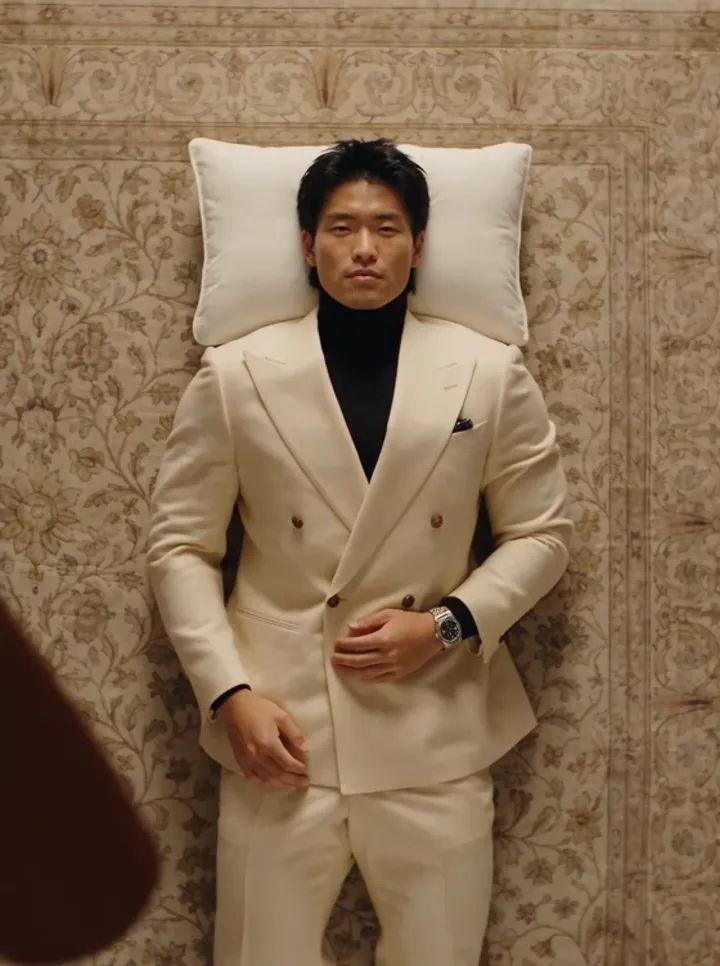
Ein Ceiling Fan Outfit-Wechsel ist nur so gut wie seine Planung. Das Blatt wird durchs Bild wischen und das Outfit wird sich ändern, aber welches Outfit erscheint, in welcher Reihenfolge, und ob das Gesicht gleich bleibt, entscheidet sich alles, bevor du auf Generieren drückst.
Auf dieser Seite geht es um die Entscheidungen, die in den fünf Minuten vor dem Hochladen fallen: wie viele Looks du planst, wie du sie anordnest und wie du die Person bei jedem Durchgang konsistent hältst.
Was jeder Foto-Slot bewirkt
Bis zu fünf Fotos fließen in eine Generierung ein. Das erste hat eine andere Aufgabe als die übrigen.
| Slot | Was es ist | Was es entscheidet | Foto-Tipp |
|---|---|---|---|
| Foto 1 | Die Person | Gesicht, Haare und Statur, bei jedem Durchgang beibehalten | Von vorne, gleichmäßiges Licht, ganzer Kopf und Schultern |
| Foto 2 | Outfit 1 | Der erste Look, der enthüllt wird | Ganzes Outfit sichtbar, neutraler Hintergrund |
| Foto 3 | Outfit 2 | Der zweite Look | Konsistenter Bildausschnitt wie bei den anderen |
| Foto 4 | Outfit 3 | Der dritte Look | Schwere Muster vermeiden, die mit dem Raum konkurrieren |
| Foto 5 | Outfit 4 | Der vierte Look | Dieselbe Pose wie bei den anderen beibehalten |
Slots leer zu lassen ist erlaubt. Ein Foto der Person ergibt einen Clip mit einem einzigen Durchgang. Erst durch zusätzliche Outfit-Fotos wird daraus ein Wechsel. Du kannst auch nur aus dem Prompt ohne Fotos generieren, doch dieser Clip enthält keine bestimmte Person.
Die vier Outfits planen
Vier ist das praktische Maximum, und meist braucht der Clip weniger. Ein 12-Sekunden-Clip fasst drei oder vier Wechsel; ein 6-Sekunden-Clip fasst ein oder zwei. Plane also die Anzahl, die du tatsächlich sehen kannst.
- Zähle die Wechsel, die du willst. Eine Enthüllung, ein klares Vorher-Nachher mit zwei Looks oder eine Abfolge von vier.
- Stimme die Outfits auf den Raum ab. Ein helles Wohnzimmer-Preset wirkt mit sauberem Denim und hellen Farben stimmig; ein dunkles Loft passt besser zu dunkler Abendgarderobe.
- Variiere die Silhouette, nicht nur die Farbe. Ein lockeres Hemd, eine taillierte Jacke und ein langer Mantel in verschiedenen Farben verändern die Form des Bildes, wodurch jeder Durchgang deutlich wird.
- Halte Schuhe und Accessoires konsistent oder ändere sie bewusst. Zufällige Accessoire-Wechsel lassen den Clip eher fehlerhaft als gestylt wirken.
- Setze dein Lieblingsoutfit ans Ende. Es bekommt die längste Zeit auf dem Bildschirm, während der Clip zur Ruhe kommt.
Wenn du nur zwei starke Outfits hast, nimm sie und wähle einen kürzeren Clip. Zwei saubere Wechsel schlagen vier unscharfe.
Die Outfits anordnen
Die Reihenfolge ist ein erzählerischer Takt. Die wirkungsvollste Abfolge bewegt sich vom Normalen zum Dramatischen oder von einer Farbfamilie zur anderen mit einem klaren Bogen.
- Alltag zu Abend. Beginne mit dem, was du tagsüber tragen würdest, und ende mit dem, was du nachts tragen würdest. Der Wechsel fühlt sich wie eine Verwandlung an.
- Hell zu dunkel. Beginne blass und ende dunkel. Die Verschiebung ist selbst in einem kleinen Vorschaubild sichtbar.
- Hin und zurück. Beginne und ende im selben Outfit, damit der Clip zurückloopt, was zu einer 6-Sekunden-Schleife passt.
- Kontrastpaare. Setze zwei Outfits nebeneinander, die nichts gemeinsam haben, damit der Wechsel unmöglich zu übersehen ist.
Schreibe die Reihenfolge vor dem Hochladen auf, denn die Slots sind sequenziell: Der Clip enthüllt sie in der Reihenfolge, in der du sie hinzufügst, die Slot-Reihenfolge ist also die Reihenfolge auf dem Bildschirm.
Gesicht und Pose konsistent halten
Die Person ist der Anker. Alles andere kann sich ändern; Gesicht, Haare und Bildausschnitt sollen gleich bleiben, und genau das lässt den Wechsel wie eine Person wirken statt wie eine Montage.
- Verwende ein klares Foto der Person, frontal, in gleichmäßigem Licht. Diese eine Entscheidung zählt mehr als jede Einstellung.
- Vermeide starke Schatten im Gesicht, Sonnenbrillen oder eine Hand am Kinn. Jedes davon gibt dem Modell etwas, das es erfinden muss.
- Halte die Outfit-Fotos in einer ähnlichen Pose. Wenn jedes Outfit-Foto gleich aufgenommen ist, hat das Modell weniger Grund, die Person zu bewegen.
- Halte die Kameraerwartung fest, indem du ein Preset verwendest. Den Raum zwischen den Durchgängen zu wechseln ist in einer einzigen Generierung nicht möglich, und das Preset hält den Bildausschnitt stabil.
- Rechne mit kleinem Drift. Hände, Stoff und feine Gesichtsdetails können sich zwischen den Durchgängen leicht verschieben. Das ist normal für einen generierten Übergang; generiere neu, wenn ein Durchlauf danebengeht.
Wenn ein Ergebnis das Gesicht immer wieder verliert, ist die übliche Ursache das Ausgangsfoto, nicht der Prompt. Ein schärferes, flacheres, besser beleuchtetes Foto der Person behebt mehr als jede Formulierung. Der Template-Leitfaden erklärt, wie das Preset den Raum und die Kamera stillhält, damit deine Fotos ihre Aufgabe erfüllen können.
Das Ergebnis prüfen, bevor du postest
- Sieh es dir zweimal an. Einmal für die Outfits, einmal für das Gesicht.
- Prüfe die Übergänge, nicht die Standbilder. Ein Clip kann vier gute Frames und einen schlechten Wipe haben.
- Sieh dir die letzte Sekunde an. Das ist das Outfit, mit dem der Clip im Kopf der Zuschauer bleibt.
- Wenn ein Durchgang stark driftet, generiere neu, statt es zu akzeptieren. Ergebnisse variieren pro Durchlauf, ein zweiter Versuch sitzt oft.
Kosten eines Clips mit vier Outfits
Outfits kosten nichts extra; der Preis hängt von Länge und Auflösung ab. Ein 12-Sekunden-Clip in 720p kostet 10 Credits, 12 Sekunden in 1080p kosten 30, und 6-Sekunden-Clips kosten etwa die Hälfte. Fünf Fotos sind die Obergrenze, unabhängig von der Länge, der günstigste Weg zu vier Wechseln ist also ein 12-Sekunden-Clip in niedrigerer Auflösung. Kostenlose Konten erreichen nach zwei täglichen Anmelde-Belohnungen ein Guthaben von 30 Credits; ansonsten beginnen die Pakete bei $9.90, alle auf der Preisseite aufgeführt.
Zum Trend selbst und zur gefilmten Alternative siehe den Ceiling Fan Transition-Leitfaden. Zur Mechanik des Wipe beginne mit der Haupt-Erklärung.
FAQ
Wie viele Outfits kann ein Clip zeigen?
Bis zu vier Outfit-Fotos, denn fünf Fotos sind erlaubt und der erste Slot ist die Person. Ein 12-Sekunden-Clip fasst drei oder vier Wechsel; ein 6-Sekunden-Clip fasst ein oder zwei.
Kann ich dasselbe Outfit in zwei Slots behalten?
Du kannst, aber es verschwendet einen Durchgang. Wenn du eine langsamere Enthüllung willst, behalte dasselbe Outfit im ersten und letzten Slot, damit der Clip mit einem stabilen Look beginnt und endet.
Warum ändert sich das Gesicht zwischen den Durchgängen?
Das Modell soll das Gesicht beibehalten, aber es generiert jeden Durchgang, daher ist kleiner Drift normal. Ein klareres, gleichmäßig beleuchtetes Foto der Person reduziert ihn mehr als jeder Prompt.
Müssen alle Fotos vom selben Tag stammen?
Nein. Sie müssen nur in Pose und Licht konsistent sein, damit das Modell die Person leicht stabil halten kann. Gemischte Beleuchtung verursacht tendenziell mehr Drift.
Was, wenn ein Outfit im Ergebnis falsch aussieht?
Generiere mit einem klareren Outfit-Foto oder einem saubereren Hintergrund neu. Die Garderobe wird aus deinem Foto neu aufgebaut, eine einfache, gut beleuchtete Referenz ergibt also eine genauere Übereinstimmung als eine unruhige.


