Comment créer une vidéo de transition avec ventilateur : guide étape par étape
Apprenez à créer une vidéo de transition avec ventilateur : choisir les photos, garder la même personne, opter pour 6 s ou 12 s, ordonner les tenues et corriger les erreurs visibles.
Équipe éditoriale de Ceiling Fan AI · Mis à jour le 12 octobre 2026
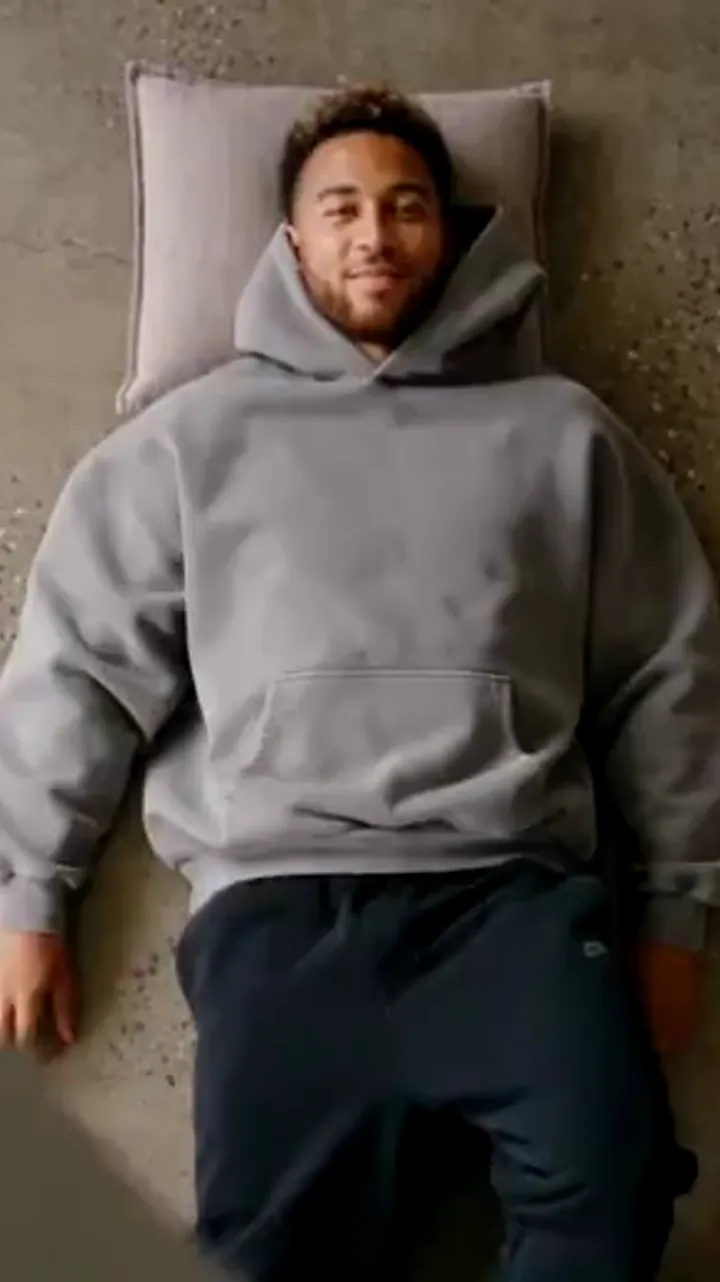
Une vidéo de transition avec ventilateur semble effortless et se joue surtout avant même d'appuyer sur générer. C'est la pale qui fait l'occultation, mais la propreté du changement dépend des photos choisies, de leur lumière, de l'ordre de vos tenues et de la durée retenue. Réussissez ces quatre points et l'effet ressemble à un changement de costume ; ratez-les et le clip ressemble à un bug.
Ce guide est le mode d'emploi pratique : ce qu'il faut préparer, les étapes exactes, comment choisir entre un clip de six et de douze secondes, et un tableau des erreurs les plus fréquentes avec la façon de corriger chacune.
Ce qu'il vous faut avant de commencer
Vous n'avez pas besoin d'un ventilateur de plafond, d'un cadreur ni d'un logiciel de montage pour la voie générée. Il vous faut un petit ensemble de photos propres et quelques décisions prises à l'avance.
- Une photo nette de la personne dont le visage et la silhouette doivent rester constants.
- Une photo par tenue que vous voulez révéler, jusqu'à quatre tenues.
- Un décor et une lumière choisis, car la pièce et la caméra sont fixés par le préréglage que vous sélectionnez.
- Un ordre décidé pour les tenues, car elles apparaissent dans l'ordre où vous les ajoutez.
- Une durée choisie : six secondes pour un ou deux changements, douze pour trois ou quatre.
Si vous préférez filmer l'astuce, ajoutez un vrai ventilateur, de quoi maintenir le téléphone immobile sous ou à côté de celui-ci, et un éditeur mobile capable de couper sur une seule image.
Le pas à pas
Suivez ces étapes dans l'ordre. Chacune existe parce que la sauter provoque un problème précis plus tard.
- Choisissez d'abord la photo de la personne. Prenez un plan de face, en lumière douce et uniforme, où toute la tête et les épaules sont visibles. Cette seule image ancre le visage pour tout le clip, elle compte donc plus que n'importe quel réglage. Évitez les ombres marquées, les lunettes de soleil et les mains près du menton.
- Choisissez les photos de tenues. Chacune doit montrer la tenue complète sur un fond neutre, prise dans une pose similaire aux autres. Une robe ou une silhouette complète à plat fonctionne ; un fond chargé, non, car le modèle doit reconstruire le vêtement à partir de la photo.
- Choisissez le décor et la lumière. Sélectionnez une pièce préréglée dont la lumière correspond à l'ambiance de vos tenues : pièces lumineuses pour les tenues de jour et les couleurs claires, pièces plus sombres pour les looks du soir. Vous ne pouvez pas déplacer la caméra entre les passes au sein d'une même génération, décidez donc à l'avance.
- Importez la photo de la personne dans le premier emplacement. Cet emplacement est l'ancre d'identité. Tout le reste est une couche de changement par-dessus.
- Ajoutez les photos de tenues dans l'ordre de révélation. Le clip les révèle dans l'ordre où vous les ajoutez : l'emplacement deux est donc la première tenue et le dernier emplacement la tenue finale. Notez l'ordre avant d'importer plutôt que de décider au fur et à mesure.
- Rédigez un prompt court si cela aide. Le mouvement de caméra, le balayage de pale et la règle d'identité sont fixés par le préréglage, votre texte est donc une note de garde-robe plutôt qu'une description de plan. Limitez-vous à une ou deux phrases sur les tenues ou un petit détail de mouvement.
- Choisissez le format et la durée. Optez pour un cadre vertical 9:16 pour les réseaux sociaux, puis choisissez six ou douze secondes selon le nombre de changements.
- Confirmez et surveillez le coût. L'interface affiche le coût en crédits pour la combinaison exacte choisie avant validation, il n'y a donc pas de surprise après coup.
- Générez, puis visionnez deux fois. Regardez une fois pour les tenues et une fois pour le visage et les mains. Si une passe dérive fortement, régénérez avec les mêmes entrées ou remplacez la photo la plus faible.
- Téléchargez et ajoutez le son. Le fichier sort en vidéo muette, ajoutez donc votre propre audio dans l'application où vous publiez.
Choisir six secondes ou douze secondes
La durée ne dépend pas de ce que vous pouvez y caser, mais de ce que le spectateur peut suivre. Chaque changement a besoin d'assez de temps à l'écran pour que l'œil enregistre la nouvelle tenue avant la passe suivante.
| Durée | Changements de tenue confortables | Idéal pour |
|---|---|---|
| 6 secondes | Un ou deux | Une révélation rapide et bouclable, ou un avant-après propre à deux tenues |
| 12 secondes | Trois ou quatre | Un défilé de garde-robe, ou un clip avec un plan de pose plus long à la fin |
Accorder la durée au nombre de tenues
La règle est simple : accordez environ trois secondes de temps d'écran net à chaque changement. Deux tenues tiennent bien dans six secondes. Quatre tenues nécessitent douze secondes, sinon le dernier changement paraît précipité et le spectateur ne s'y arrête jamais vraiment.
En cas de doute, commencez plus court. Un clip serré de six secondes avec deux tenues fortes se lit mieux qu'un clip de douze secondes portant deux changements et quatre secondes de pièce vide. Vous pourrez toujours générer plus long une fois que vous saurez que les photos fonctionnent.
Choix des photos et éclairage
La plupart des résultats faibles viennent des photos, pas du prompt. Le modèle conserve l'identité et le cadrage de la première image et reconstruit chaque tenue à partir de sa référence : la qualité de ces fichiers fixe donc le plafond de tout le clip.
- Prenez ou choisissez des photos de face. Un profil donne trop à inventer au modèle.
- Utilisez une lumière douce et uniforme. Une lumière latérale dure crée des ombres que le modèle tente de reproduire à chaque passe.
- Gardez un fond neutre. Un mur propre derrière une tenue complète est plus facile à reconstruire qu'une pièce encombrée.
- Gardez un cadrage cohérent. Si chaque photo de tenue est prise de la même façon, le modèle a moins de raisons de déplacer la personne entre les passes.
- Utilisez la résolution la plus élevée dont vous disposez, dans la limite de taille de fichier, car c'est le détail à partir duquel la tenue est reconstruite.
Garder la même personne
Le visage est l'ancre, et toute l'astuce repose sur sa stabilité. Une légère dérive est normale pour les transitions générées — une main, un pli de tissu, un fin détail du visage peuvent bouger un peu entre les passes — mais une forte dérive signifie généralement que la photo source était floue. Une photo plus nette, plus plate et mieux éclairée de la personne corrige plus de choses que n'importe quelle formulation de prompt.
Ordonner les tenues
L'ordre est une petite histoire. Faites de chaque passe une étape délibérée plutôt qu'un mélange aléatoire.
- Du quotidien au soir. Ouvrez en tenue de jour, terminez en tenue de soirée, pour que le clip se lise comme une transformation.
- Du clair au sombre. Une tenue d'ouverture pâle et une tenue finale sombre restent lisibles même en petite vignette.
- Un fort contraste entre voisines. Placez côte à côte deux tenues qui n'ont rien en commun pour que le changement soit impossible à manquer.
- La préférée en dernier. La tenue finale est celle dont le spectateur se souvient, réservez-lui donc votre plus beau look.
Gardez les chaussures et les accessoires cohérents, sauf si vous les changez volontairement, car des échanges d'accessoires aléatoires font lire un clip comme cassé plutôt que stylisé.
Erreurs courantes et comment les corriger
| Erreur | Pourquoi elle survient | La correction |
|---|---|---|
| Le visage change entre les passes | La photo de la personne est floue, ombragée ou partiellement masquée | Prenez ou choisissez une photo plus nette, de face et uniformément éclairée |
| Une tenue se lit à peine | Le changement est un léger décalage de couleur | Choisissez des looks aux silhouettes différentes et au fort contraste |
| Le clip paraît précipité | Trop de tenues entassées dans six secondes | Passez à douze secondes ou retirez une tenue |
| La pièce saute entre les passes | Tentative de changer de décor en cours de clip | Choisissez un seul préréglage ; les décors ne changent pas au sein d'une génération |
| Les mains ou le tissu semblent étranges | Dérive normale des détails générés | Régénérez avec les mêmes entrées ou remplacez la photo la plus faible |
| Le résultat ne boucle pas | La dernière tenue jure avec la première | Faites correspondre la tenue finale à celle d'ouverture |
| Le clip est letterboxé sur les réseaux | Mauvais rapport d'image | Choisissez le cadre vertical 9:16 pour les fils verticaux |
Ce qui fait qu'une transition se lit proprement
Une transition propre a une qualité avant tout : le spectateur ne voit jamais le changement se produire. Dans la version filmée, cela signifie que la coupe tombe sur une image où la pale remplit l'objectif. Dans la version générée, cela signifie que les photos sources donnent au modèle un travail facile.
Au-delà, la même poignée d'habitudes sépare les clips qui fonctionnent de ceux qui ne fonctionnent pas. Gardez le cadre stable, que ce soit en filmant sans bouger ou en choisissant un seul préréglage. Rendez la première tenue simple pour que l'image d'ouverture soit facile à lire. Accordez assez de temps à chaque changement, ce qui revient à la décision de durée. Et vérifiez spécifiquement la dernière seconde, car c'est la tenue que le spectateur emporte avec lui.
Si vous voulez le contexte sur les raisons pour lesquelles l'astuce fonctionne, l'explication de la tendance couvre le mécanisme. Si vous préparez une révélation propre plutôt qu'un défilé complet, le guide avant-après porte sur le cadrage des plans d'ouverture et de fermeture. Et pour essayer la voie générée, cet outil est conçu spécifiquement pour le balayage du ventilateur de plafond — commencez par l'explication principale ou ouvrez la page d'accueil.
FAQ
De combien de photos ai-je réellement besoin ?
Une photo nette de la personne est le minimum, et elle seule donne un clip à une seule passe. Chaque photo de tenue supplémentaire ajoute un look de plus, jusqu'à quatre tenues.
Dois-je choisir six ou douze secondes ?
Six secondes conviennent à un ou deux changements ; douze à trois ou quatre. Environ trois secondes par changement est un bon repère, accordez donc la durée au nombre de tenues prévues.
Pourquoi ma tenue ressort-elle mal ?
Le vêtement est reconstruit à partir de votre photo de référence : un fond chargé ou une image floue et petite donne une correspondance approximative. Un fond neutre et une photo nette de la tenue en entier en donnent une plus fidèle.
Ai-je besoin d'un vrai ventilateur de plafond pour en créer une ?
Non. Dans la voie générée, la pièce, le ventilateur et le balayage de pale sont fournis par le préréglage de décor : vous pouvez donc créer l'effet sans posséder de ventilateur ni rien filmer.
Pourquoi la même entrée donne-t-elle un résultat différent ?
Chaque génération varie, ce qui est normal pour ce type d'outil. Si une passe dérive au niveau des mains ou du tissu, relancez-la avec les mêmes entrées ou changez un élément de la liste des tenues.


