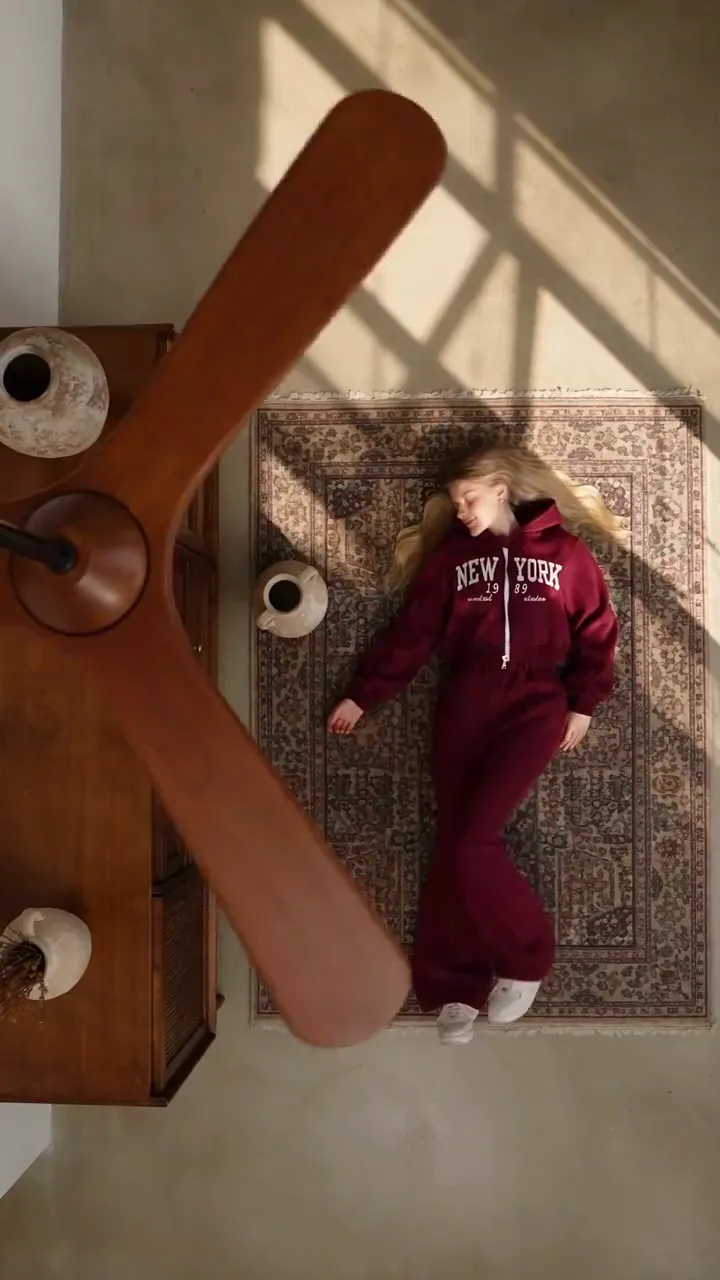
Modèle IA de transition de ventilateur : tous les préréglages de scène expliqués
Les huit préréglages de scène, ce que chacun corrige dans la pièce, la caméra et le ventilateur, et ce que vous contrôlez encore : vos photos, votre prompt, la durée et la résolution.
Équipe éditoriale de Ceiling Fan AI · Mis à jour le 12 octobre 2026

Un « fan transition ai template » est la partie du flux de travail que vous n'avez pas à écrire vous-même. Décrire une pièce, une position de caméra et une pale en rotation dans un prompt est délicat, et le résultat est inconstant. Un préréglage règle tout cela et fournit au modèle une description dont on sait qu'elle fonctionne.
Cet outil propose huit préréglages. Chacun est une pièce, une caméra et un placement de ventilateur fixes, vous choisissez donc une scène éprouvée au lieu de la décrire dans un prompt. Si vous découvrez l'effet, le guide principal explique d'abord tout le flux de travail. Le reste du clip vous appartient : qui apparaît, ce qu'il porte, combien de temps il dure et quelle est la taille du fichier.
Ce qu'un préréglage fixe et ce qu'il laisse ouvert
Un préréglage n'est ni un filtre ni un résultat verrouillé. Il installe la scène, et seulement la scène. Tout ce qui se trouve sous la pale reste votre décision.
| Le préréglage décide | Vous décidez |
|---|---|
| La pièce : sol, meubles, murs | Photo 1, la personne dont le visage et les cheveux sont conservés |
| La caméra : distance et cadrage | Photos 2–5, les tenues révélées dans l'ordre |
| L'emplacement du ventilateur entre la caméra et la personne | Le prompt : de petites indications comme cheveux détachés ou un lent mouvement de rotation |
| La lumière : lumière du jour chaude, studio froid, éclairage directionnel d'ambiance | Le format : 9:16, 1:1 ou 16:9 |
| La façon dont la pale traverse le cadre | La durée : 6 ou 12 secondes |
| La résolution : 480p, 720p ou 1080p |
Choisissez un préréglage qui correspond à l'ambiance voulue, puis ne modifiez que les parties qui vous appartiennent. Si vous gardez le préréglage et changez les photos, deux clips peuvent partager une même pièce et ressembler malgré tout à des vidéos différentes.
Les huit préréglages
Chaque préréglage ci-dessous est une véritable description de pièce que reçoit le modèle, avec vos photos et votre prompt. Les noms abrégés sont les libellés que vous voyez dans le studio.
| Préréglage | Pièce | Ventilateur et lumière | Idéal pour |
|---|---|---|---|
| Salon chaleureux | Parquet en chêne clair, salon lumineux | Ventilateur en bois simple, lumière du jour chaude | Tenues de tous les jours, jean, looks décontractés |
| Ventilateur en bois foncé, salon | Tapis clair à motifs, grand ventilateur en bois foncé dominant le cadre | Ventilateur foncé, lumière douce de fenêtre | Un rendu plus lourd, plus cinématographique |
| Pièce blanche minimaliste | Pièce blanche minimaliste, rien aux murs | Ventilateur fin en métal, une seule lampe douce, lumière neutre et calme | Looks mode épurés, une couleur forte |
| Lit bas, moquette crème | Moquette crème avec un lit bas | Ventilateur en bois pâle, lumière de studio douce venant d'un côté | Ambiance cosy, intérieure, tons doux |
| Canapé beige et coussins | Canapé beige avec coussins | Ventilateur clair, lumière chaude d'après-midi | Clips familiaux et du quotidien |
| Loft sombre | Tapis gris chaud dans un loft sombre | Ventilateur foncé, éclairage directionnel d'ambiance | Tenues de soirée, couleurs profondes |
| Couloir de maison de ville | Parquet foncé, couloir de maison de ville | Ventilateur en bois foncé, ombres fortement inclinées | Streetwear et hoodies |
| Fenêtre côtière | Tapis gris ardoise à motifs près d'une fenêtre avec un panier tressé | Ventilateur en bois pâle, lumière côtière douce | Looks légers, estivaux |
Les deux extrémités de la gamme sont le salon lumineux avec son ventilateur en bois simple et le loft sombre avec son éclairage directionnel d'ambiance. Si vous ne savez pas par où commencer, la pièce lumineuse est la plus indulgente, car une lumière uniforme masque mieux les petits décalages dans le tissu et les mains que des ombres marquées.
Comment choisir un préréglage
- Décidez d'abord l'ambiance, pas la tenue. Clair et neutre pour les looks de jour, sombre et directionnel pour les looks de soirée.
- Vérifiez où se trouve le ventilateur. Dans les préréglages de salon, le ventilateur est près de la caméra et traverse le cadre en grand ; dans le couloir et le loft, il pend plus profondément dans la pièce.
- Faites correspondre vos photos de tenue à la lumière. Une tenue noire dans un loft sombre peut perdre sa forme ; la même tenue dans la pièce blanche minimaliste se lit clairement.
- Prévisualisez l'exemple fourni à côté de chaque préréglage. C'est un échantillon fixe, pas un résultat promis, mais il montre la pièce que vous choisissez.
- Gardez le préréglage fixe pendant que vous testez des photos. Changer une chose à la fois, c'est ainsi que vous apprenez ce que font vos photos.
Le préréglage décide du balayage. Chacun place le ventilateur de sorte que la pale passe entre la caméra et la personne, ce qui fait que le changement de tenue se lit comme un seul mouvement plutôt que comme une coupe. Vous n'avez jamais à synchroniser la pale vous-même.
Ce que le préréglage ne peut pas faire
Un préréglage ne peut pas promettre qu'un vêtement précis reste intact. Il fixe la pièce, pas votre garde-robe. Les photos de tenue sont lues comme une direction, et le modèle reconstruit le vêtement à l'intérieur de la scène, donc la couleur et la forme survivent généralement tandis que la texture fine du tissu et les mains peuvent dériver.
Un préréglage ne peut pas non plus sauver une photo source faible. Si le visage de la personne est détourné, dans une ombre épaisse ou coupé au menton, le résultat ressemblera à cela. Une photo nette, uniformément éclairée et de face fait plus pour le clip final que n'importe quel choix de préréglage.
Travailler le préréglage avec votre prompt
Le prompt est facultatif et court, limité à 500 caractères. C'est là que vous ajoutez les petites choses qu'un préréglage ne peut pas connaître : cheveux détachés, boucles d'oreilles dorées, un lent mouvement de rotation vers la caméra, un costume en lin crème. Considérez-le comme une note au modèle, pas comme un script. Les longues descriptions battent rarement deux ou trois détails concrets.
Si vous laissez tous les emplacements de photos vides, le préréglage fonctionne quand même : le clip est créé à partir de votre prompt seul. Ajouter la première photo, c'est ce qui transforme la scène en transition personnelle, et les photos de tenue, c'est ce qui en fait un changement. Le guide des tenues explique comment ordonner ces photos.
Choix du préréglage et coût
Les préréglages ne changent pas le prix. La pièce est libre à choisir et libre à changer. Ce que vous payez dépend uniquement de la durée et de la résolution : 480p coûte 5 crédits pour 12 secondes, 720p en coûte 10 et 1080p en coûte 30, les clips de 6 secondes coûtant environ la moitié. Vous pouvez voir chaque pack et abonnement sur la page des tarifs.
Cela compte parce que cela change votre façon d'expérimenter. Testez photos et prompts en 720p pour 10 crédits, où la pièce se lit encore clairement, puis dépensez 30 crédits en 1080p une fois qu'une combinaison fonctionne. Le guide des réglages vidéo explique les résolutions plus en détail.
FAQ
Les préréglages verrouillent-ils mon résultat ?
Non. Un préréglage fixe la pièce, la caméra et l'emplacement du ventilateur. Vos photos, votre prompt, le format, la durée et la résolution restent tous modifiables.
Puis-je décrire ma propre pièce à la place ?
Le studio propose les huit préréglages plus un prompt en texte libre, et vous pouvez générer à partir du prompt seul. Une description de pièce personnalisée est possible, mais les préréglages fournis sont ceux qui sont réglés pour que la pale traverse le cadre proprement.
Quel préréglage est le meilleur pour un premier essai ?
Le salon lumineux avec le ventilateur en bois simple. Une lumière du jour uniforme et chaude masque les petits décalages dans les mains et le tissu, et le ventilateur passe près de la caméra, donc le balayage est facile à lire.
Le préréglage change-t-il le coût du clip ?
Non. Le coût dépend uniquement de la durée et de la résolution. Choisir une autre pièce n'ajoute jamais de crédits, et changer de préréglage avant de générer est gratuit.
Deux personnes peuvent-elles utiliser le même préréglage ?
Oui. Un préréglage est une pièce, pas une personne. Quiconque choisit la même pièce et les mêmes réglages part de la même scène, et le résultat est différent à cause des photos et du prompt.