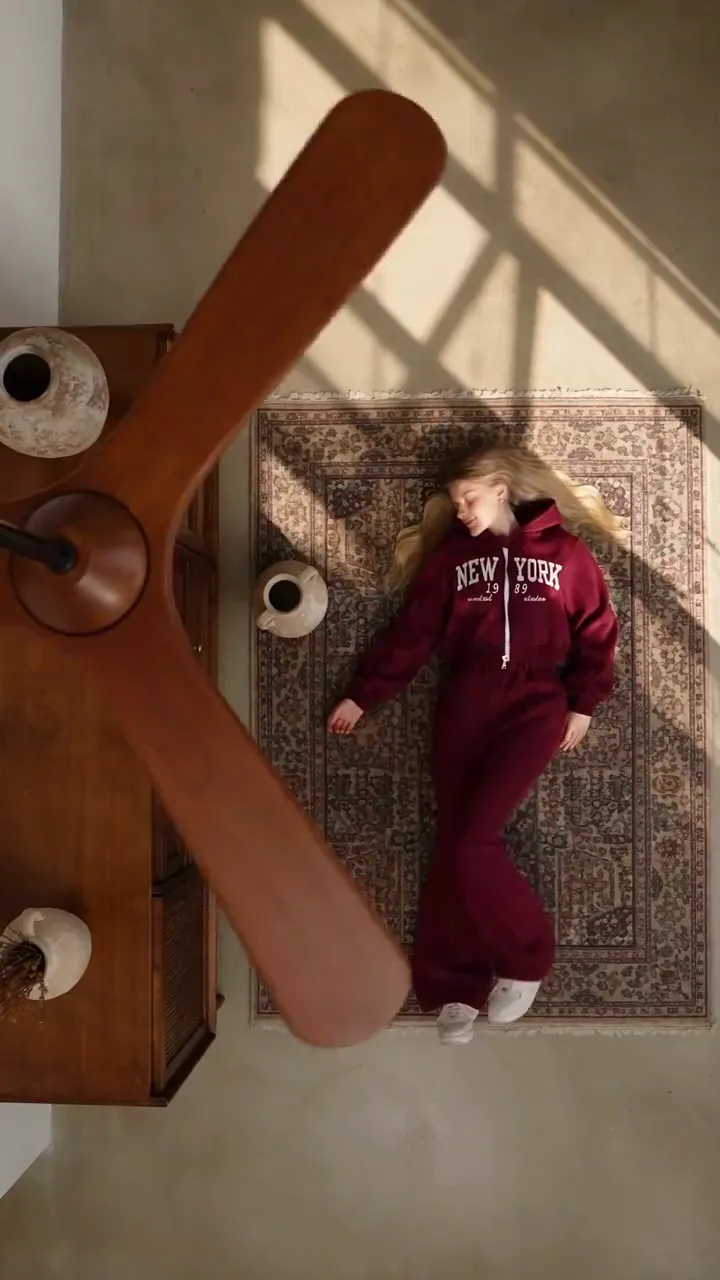
Transition AI au plafond : comment fonctionne l'effet de balayage
La transition AI au plafond est un balayage généré : une pale en rotation traverse le cadre et ta tenue change derrière elle. Ce qu'il faut fournir et ce que ça coûte.
Équipe éditoriale de Ceiling Fan AI · Mis à jour le 12 octobre 2026

Une transition au plafond est une courte vidéo où une pale de ventilateur en rotation balaie le cadre et, le temps qu'elle l'ait dégagé, la personne derrière la pale porte autre chose. La pale agit comme un balayage. Elle couvre l'instant du changement, si bien qu'un changement de tenue se lit comme un seul plan continu plutôt que comme un cut.
La version AI ne filme rien. Au lieu de te placer sous un vrai ventilateur et de te changer entre deux passages, tu confies à un modèle vidéo une photo nette d'une personne plus une photo par tenue, et il génère la pièce, le ventilateur, le mouvement et le changement pour toi. Ceiling Fan AI est un outil navigateur conçu pour ce seul usage : il prend tes photos dans le navigateur et renvoie un court clip vertical.
Ce que fait réellement l'effet
Tout est une question de timing. Une vraie pale de ventilateur traverse une caméra de téléphone en quelques images. Dans le clip généré, le modèle place un ventilateur entre la caméra et la personne, fait tourner la pale, et utilise chaque passage de la pale comme charnière pour la tenue suivante. Entre deux passages, les vêtements de la personne changent ; le visage, les cheveux et le cadrage restent en place.
C'est pourquoi la tendance se lit comme un tour de magie plutôt que comme un montage. Rien dans la pièce ne bouge. La seule chose qui change, c'est ce que porte la personne, et cela change toujours sur le rythme d'une pale déjà présente dans le plan.
Les quatre entrées que tu contrôles
L'outil demande très peu, et chaque entrée détermine une partie différente du résultat. Le preset de scène fixe la pièce. Tes photos fixent la personne et les tenues. Ton prompt ajuste les détails. Les réglages décident du fichier que tu récupères.
| Entrée | Ce qu'elle décide | Ce qu'elle ne décide pas |
|---|---|---|
| Preset de scène (8 options) | La pièce, la distance de caméra, la position du ventilateur et la lumière | Ta garde-robe, ton visage, le timing du balayage |
| Photo 1 | La personne : visage, cheveux, silhouette | Les vêtements portés au premier passage |
| Photos 2–5 | Jusqu'à quatre tenues, révélées dans l'ordre | De nouvelles pièces ou de nouveaux angles de caméra |
| Prompt (facultatif, jusqu'à 500 caractères) | De petites indications comme cheveux détachés, boucles d'oreilles dorées, un lent mouvement de rotation | La pièce, la pale ou le format d'image |
| Format, durée, résolution | 9:16, 1:1 ou 16:9 ; 6 ou 12 secondes ; 480p, 720p ou 1080p | Qui est dans le plan ou ce qu'il porte |
Tu peux aussi le lancer à partir du prompt seul, sans aucune photo, si tu veux seulement une scène. C'est l'ajout de la première photo qui en fait une transition personnelle.
Ce que le modèle conserve et ce qu'il invente
Il est demandé au modèle de préserver l'identité et le cadrage : le même visage, les mêmes cheveux, le même corps au même endroit dans le cadre. Tout le reste est généré, c'est pourquoi de petits détails dérivent. Les mains peuvent changer de forme. Un tissu peut se comporter bizarrement pendant une image. Un visage peut sembler légèrement différent de la photo que tu as envoyée.
C'est normal pour une transition générée et stylisée, et c'est la limite honnête de l'effet. Ce n'est pas un shooting de garde-robe filmé, et ce n'est pas un retoucheur de portrait. Si tu as besoin d'une réplique au pixel près d'un vêtement précis, ce n'est pas le bon outil. Si tu as besoin d'un clip où le changement tombe sur la pale, c'est le bon.
En créer une, étape par étape
- Connecte-toi avec une adresse e-mail. Un nouveau compte démarre à 0 crédit ; le panneau de connexion verse sept récompenses de 10, 20, 30, 10, 10, 10, 10 crédits, une toutes les 24 heures. Les deux premières récompenses couvrent déjà une vidéo par défaut.
- Choisis l'un des huit presets de scène. Chacun est une pièce, une caméra et une position de ventilateur fixes, donc tu n'as jamais à décrire une pièce toi-même.
- Ajoute une photo nette de la personne. De face, lumière uniforme, tête et épaules entièrement visibles. C'est la photo dont le visage et les cheveux sont conservés.
- Ajoute jusqu'à quatre photos de tenues, une par look, dans l'ordre où tu veux les révéler — le guide des tenues explique comment les ordonner.
- Écris un prompt court si tu le souhaites. Il est facultatif ; la scène et les photos portent déjà l'essentiel du sens.
- Choisis le format, la durée et la résolution, puis génère. Par défaut : 9:16, 12 secondes, 1080p pour 30 crédits.
Un clip de 6 secondes en 1080p coûte 15 crédits et un clip de 6 secondes en 720p coûte 5. Tout évolue linéairement à partir du prix de 12 secondes.
Ce que ça coûte, et ce qui est gratuit
La voie gratuite est réelle mais limitée. Il n'y a pas de connexion Google sur ce site, donc la seule entrée est un compte e-mail, et les seuls crédits gratuits sont les sept récompenses de connexion. Comme les récompenses sont espacées de 24 heures, la séquence se déploie sur une semaine : 10 crédits le premier jour, 30 le deuxième, puis 10 par jour. Les crédits bonus sont plafonnés à 100 crédits au total et expirent 30 jours après leur attribution.
Ensuite, les crédits viennent de packs uniques qui n'expirent jamais ou d'un abonnement. Tu peux comparer chaque pack et chaque formule sur la page des tarifs. Générer une vidéo est la seule chose qui dépense des crédits ; parcourir les scènes est gratuit.
Si tu veux un clip entre les mains ce soir sans payer, la voie pratique est de réclamer le premier jour, de réclamer à nouveau le deuxième jour, et de dépenser les 30 crédits sur une vidéo de 12 secondes en 1080p — ou de répartir ces mêmes 30 crédits sur trois clips en 720p. Le guide gratuit détaille cette séquence.
Ce que cet effet n'est pas
C'est une transition générée, pas des images filmées. Les résultats varient d'une exécution à l'autre, donc régénérer fait normalement partie de l'utilisation. Il ne peut garantir la portée, les vues ou l'engagement sur aucune plateforme. Et il n'est affilié ni à TikTok, Instagram, Pixazo, Media.io, Higgsfield, Google Flow, ni à Seedance et ByteDance. C'est un outil indépendant de photo vers vidéo.
Les téléchargements sont inclus dès qu'une génération est facturée. Il n'y a pas de filigrane et pas de second frais de déblocage. Le fichier exporté est un MP4 silencieux, ce qui est délibéré — la plupart des gens ajoutent leur propre piste dans l'application où ils publient.
FAQ
La transition AI au plafond est-elle difficile à utiliser ?
Non. Tu choisis une scène, tu ajoutes une photo de la personne et une photo par tenue, et tu génères. L'outil écrit la pièce, la caméra et la pale pour toi, donc il n'y a rien à filmer et rien à monter.
De combien de photos ai-je besoin ?
Une est le minimum pour un clip personnel : une photo nette de la personne. Chaque photo supplémentaire, jusqu'à cinq, devient la tenue suivante dans la séquence. Avec une photo tu obtiens un passage ; avec cinq tu obtiens plus de changements.
Pourquoi la tenue ne correspond-elle pas exactement à ma photo ?
Parce que le modèle génère le vêtement plutôt que de le copier pixel par pixel. Il lit la photo de la tenue comme une direction et la reconstruit dans la scène. Les couleurs et les formes survivent généralement ; les détails fins et la texture du tissu peuvent dériver.
Puis-je publier le clip sur TikTok ou Instagram ?
Oui, et le 9:16 est le format que les deux plateformes préfèrent. Le MP4 est silencieux, donc tu ajoutes le son toi-même dans l'application. Voir le guide TikTok pour les détails.
Par quelle résolution commencer ?
Commence en 720p pour 12 secondes. Cela coûte 10 crédits, c'est appelé la vidéo standard sur tout le site, et ça rend bien sur un écran de téléphone. Passe en 1080p quand le clip sera la publication principale plutôt qu'un test.