Transition éventail IA TikTok : sortie 9:16 et ajout du son
Générez un clip vertical 9:16 pour TikTok, puis ajoutez votre propre piste dans l'app. Pourquoi le fichier est muet, et comment préparer une publication plein écran.
Équipe éditoriale de Ceiling Fan AI · Mis à jour le 12 octobre 2026
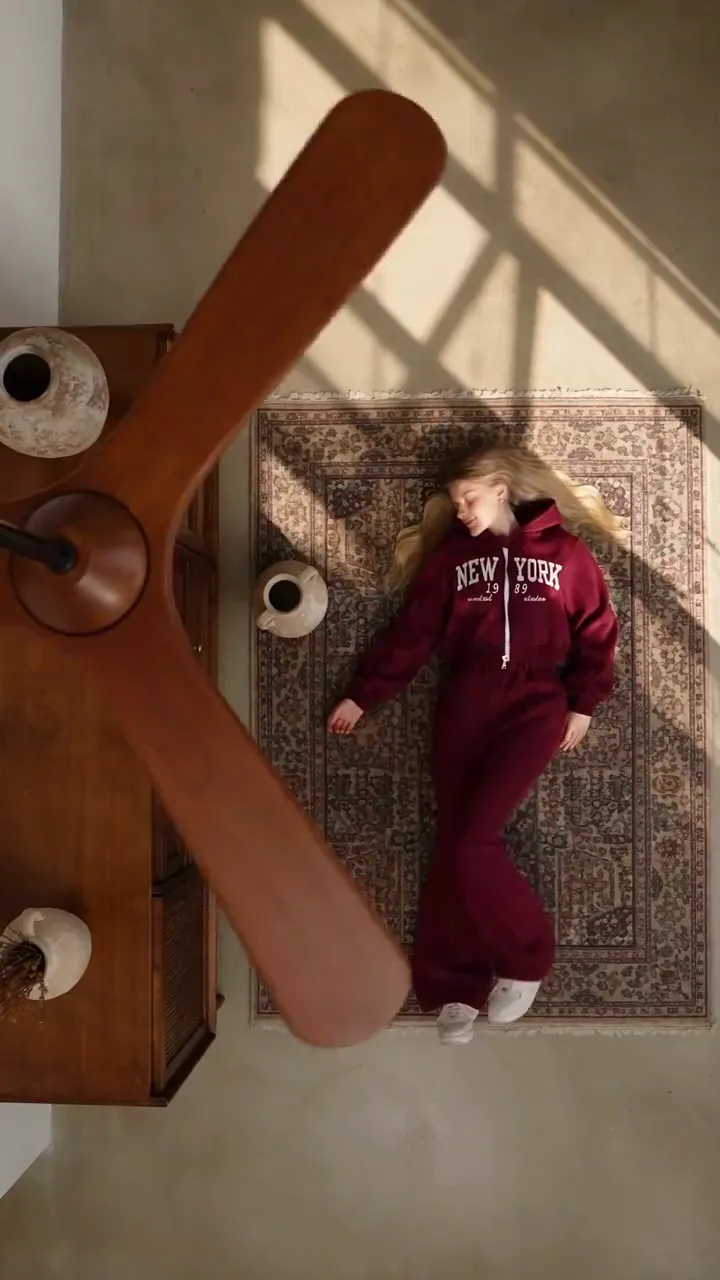
Une transition éventail de plafond est faite pour TikTok. Elle est courte, elle boucle, et le changement de tenue tombe sur un temps qui colle à n'importe quel son tendance. La seule chose à prévoir, c'est le son : le clip que vous générez est un MP4 muet, volontairement, pour que vous ajoutiez la piste dans TikTok même.
Cette page couvre le format vertical, l'export, et le moyen le plus rapide de transformer le fichier en publication.
Pourquoi le clip est livré muet
La musique est sous licence pour une plateforme, pas pour un générateur. Une piste autorisée dans TikTok ne l'est pas dans un outil vidéo, et un outil qui intégrerait une chanson vous laisserait avec un fichier que vous n'auriez peut-être pas le droit de publier. Cet outil produit donc une vidéo propre et vous laisse l'audio.
Il y a aussi une raison pratique. La transition rend mieux quand le changement tombe sur le temps du son que vous choisissez. Si le modèle devinait une piste et que vous la remplaciez, la coupe tomberait à contretemps. Un clip muet vous donne le contrôle total sur l'endroit où se place le changement.
Le son peut être généré avec la vidéo si vous l'activez dans le studio, mais il est désactivé par défaut pour cette raison précise. Pour TikTok, laissez-le désactivé et ajoutez la piste dans l'app. Le guide vidéo explique l'option son aux côtés des autres réglages.
Choisir le format vertical
Le studio propose trois formats. Pour TikTok, choisissez le 9:16.
| Format | Forme | Où il convient |
|---|---|---|
| 9:16 | Vertical complet, 1080×1920 en résolution maximale | TikTok, Reels, Shorts, visionnage plein écran |
| 1:1 | Carré | Publications de fil, grilles de profil |
| 16:9 | Grand écran | YouTube paysage, lecture sur ordinateur |
Le 9:16 remplit tout l'écran sans bandes noires. Si vous générez en 1:1 ou 16:9 et le publiez sur TikTok, l'app le letterboxera ou vous forcera à recadrer, et un recadrage peut couper la pale hors du cadre au moment qui compte. Générez en vertical et vous gardez le balayage là où vous l'avez conçu.
La durée compte aussi. TikTok récompense un clip qui se termine avant que l'attention ne retombe, et la boucle aide. Six secondes forment une boucle serrée ; douze secondes vous laissent la place pour trois ou quatre changements de tenue. Les deux conviennent au format, alors choisissez selon le nombre de looks que vous révélez.
La liste de contrôle de la publication
- Générez le clip en 9:16. Si c'est un bon, 1080p ; si vous testez, 720p pour 10 crédits suffit.
- Téléchargez le MP4. Les téléchargements sont inclus dès que la génération a été facturée : pas de filigrane, pas de second déblocage payant, pas de crédits supplémentaires.
- Enregistrez-le dans votre pellicule. Sur téléphone, la feuille de partage l'envoie directement dans l'app.
- Ouvrez TikTok et démarrez une nouvelle publication. Importez le clip depuis votre galerie plutôt que de filmer dans l'app.
- Ajoutez le son dans TikTok. Parcourez la liste des tendances et choisissez une piste avec un temps bien marqué, puis alignez le changement de tenue dessus.
- Coupez si besoin. Comme le clip est court et muet, la coupe ne casse jamais la synchronisation audio.
- Écrivez la légende, puis publiez. Vertical, son activé, terminé.
Si le changement tombe légèrement avant ou après le temps, la solution est dans le montage, pas dans une régénération. Décalez le clip d'une ou deux images sur la timeline jusqu'à ce que la nouvelle tenue apparaisse avec le coup.
Faire tomber le changement sur le temps
Le balayage, c'est le temps. La pale traverse le cadre, la tenue change, et l'œil du spectateur suit la pale parce que c'est le seul mouvement rapide du plan. Concrètement :
- Choisissez un son dont le drop ou le retournement arrive assez tôt pour que le changement ne soit pas la dernière chose à l'écran.
- Gardez le clip assez court pour boucler. Un clip de 6 secondes qui boucle proprement peut porter tout un son tendance.
- Évitez un long silence au début. Coupez l'ouverture si la pale met un moment à arriver.
Un spectateur doit pouvoir regarder le clip une fois et le comprendre sans lire la légende. La pale fait l'explication ; le son fait l'accent.
Détails de formatage qui influencent la publication
Quelques petites choses décident si un bon clip se lit comme une bonne publication :
- Incrustations de texte. Si vous ajoutez une légende à l'écran, gardez-la dans le tiers central, à l'écart du haut et du bas où se trouve l'interface de TikTok.
- Image de couverture. Choisissez une image où la personne est entièrement visible plutôt qu'en plein balayage, pour que la vignette de la grille se lise clairement.
- Boucles. Comme un clip muet n'a pas d'audio à couper, il boucle sans couture, ce qui convient bien à cet effet.
- Coût. Les clips verticaux coûtent la même chose que tout autre format : 480p, c'est 5 crédits pour 12 secondes, 720p, c'est 10 et 1080p, c'est 30. Voir la page tarifs pour les packs et les formules.
Limites honnêtes pour une publication TikTok
Le clip est une transition générée stylisée, pas des images filmées. Certaines exécutions rendent mieux que d'autres, et un détail comme une main ou un pli de tissu peut dériver pendant une image. Régénérer est normal, et c'est pourquoi tester d'abord en 720p économise des crédits.
Si vous publiez de la vidéo générée par IA, suivez les règles de TikTok et signalez-la quand la plateforme l'exige. Rien ici ne promet de portée ni de vues : l'outil fait un clip, et la plateforme décide de ce qu'il en advient. Et cet outil n'est affilié ni à TikTok ni à Instagram.
Si vous voulez comprendre pourquoi un clip se lit comme une vraie transition, voir le guide de la tendance. Pour une vue d'ensemble du fonctionnement de l'effet avant de publier, commencez par l'explication principale.
FAQ
Le clip est-il livré avec le son ?
Non. Le téléchargement est un MP4 muet par conception, pour que vous puissiez ajouter une piste dans l'app où vous le publiez et aligner le changement de tenue sur le temps.
Quel format choisir pour TikTok ?
Le 9:16, le format vertical complet. Il remplit l'écran sans bandes et garde la pale dans le cadre, donc le balayage n'est pas recadré.
Pourquoi ne pas intégrer la musique dans la vidéo ?
Parce que la musique est sous licence par plateforme. Une piste autorisée dans TikTok n'est pas automatiquement autorisée dans un outil vidéo, donc le fichier propre est la chose la plus sûre à télécharger.
Quelle durée doit faire le clip ?
Six secondes bouclent serré et conviennent à un seul changement ; douze secondes accueillent trois ou quatre tenues. Les deux fonctionnent en publication verticale, alors choisissez selon le nombre de looks que vous révélez.
Puis-je publier le même fichier sur Instagram Reels ?
Oui. Le 9:16 convient aux deux, et le fichier est muet sur toutes les plateformes, donc vous ajoutez la piste séparément là où vous le publiez.


