Vidéo IA de transition d'éventail : durée, résolution et format
Choisissez 6 ou 12 secondes, 480p ou 720p ou 1080p, et 9:16 ou carré. Voici ce qui change entre les réglages, ce que coûte chaque clip, et par quoi commencer.
Équipe éditoriale de Ceiling Fan AI · Mis à jour le 12 octobre 2026
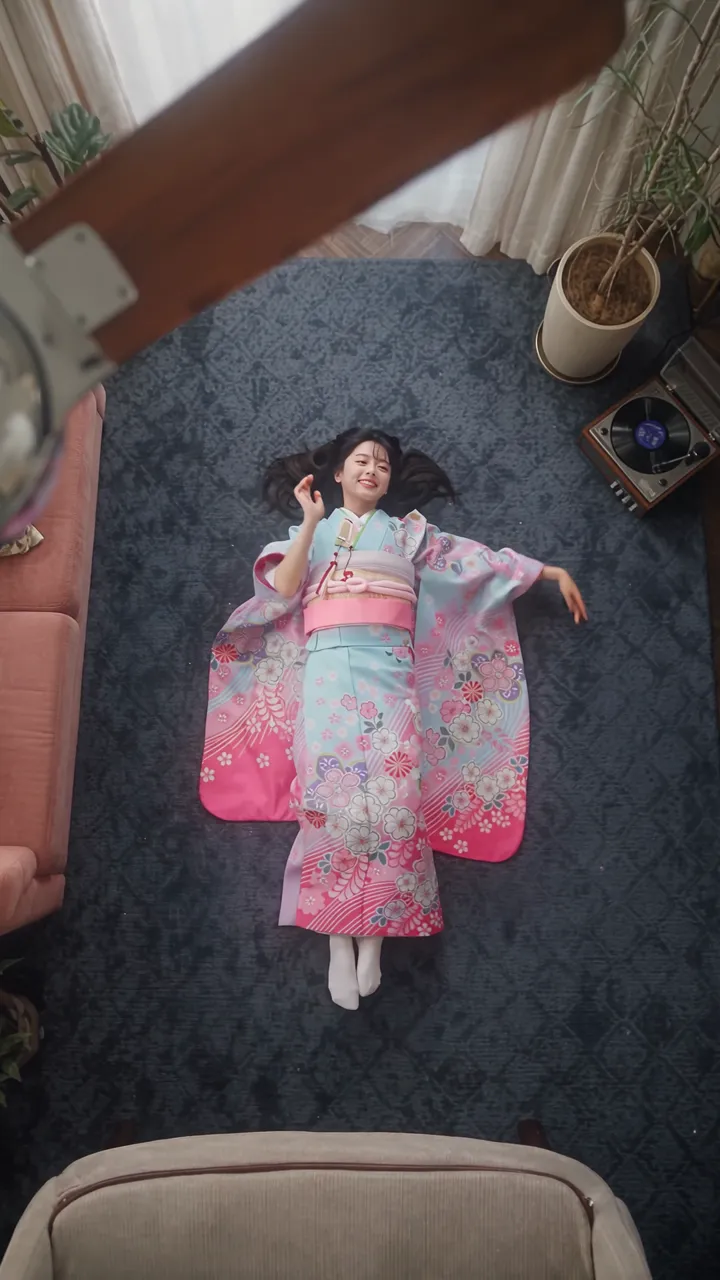
Avant de générer, le studio pose trois questions sur le fichier lui-même : quelle durée, quelle netteté et quelle forme. Aucune ne change qui figure dans la vidéo ni ce que la personne porte. Elles décident seulement du fichier que vous récupérez et de ce qu'il coûte.
Cette page détaille chaque choix pour que vous puissiez décider en connaissance de cause plutôt que de deviner.
6 secondes ou 12 secondes
La durée détermine combien de changements de tenue le clip peut contenir. Le modèle a besoin d'un peu de marge au début pour que la pale arrive et d'un peu de marge à la fin pour que la dernière tenue soit visible, donc chaque seconde n'est pas un changement.
- 6 secondes est une boucle serrée avec la place pour un ou deux changements. Cela convient à un seul reveal, et la boucle tourne proprement dans un feed parce qu'elle se termine avant que l'attention ne retombe.
- 12 secondes est la valeur par défaut et accueille trois ou quatre changements. Cela donne à la tendance sa forme complète : la pale arrive, et chaque passage révèle la tenue suivante.
Il y a une troisième question derrière la durée : voulez-vous une boucle ou une courte histoire. Un clip de 6 secondes peut être regardé deux fois pendant qu'un clip de 12 secondes est regardé une fois, ce qui signifie souvent que le changement s'imprime plus clairement. Si vous publiez dans un feed et voulez que l'effet soit remarqué, commencez court.
Le coût évolue avec la durée et s'arrondit au crédit entier, donc un clip de 6 secondes en 1080p coûte 15 crédits et celui de 12 secondes par défaut en coûte 30. Un compte gratuit atteint 30 crédits après deux réclamations quotidiennes, ce qui paie soit un clip de 12 secondes en 1080p, soit six clips de 6 secondes en 720p.
Ce que la résolution change réellement
La résolution, c'est le nombre de pixels. Elle ne change ni la pièce, ni la pale, ni les tenues, et elle ne change pas le timing du balayage. Elle change la quantité de détail qui survit quand le fichier est affiché en grand.
| Résolution | Pixels (vertical) | 12 secondes | 6 secondes | Où elle tient |
|---|---|---|---|---|
| 480p | 480×854 | 5 crédits | 3 crédits | Tests rapides, aperçus, petits écrans |
| 720p | 720×1280 | 10 crédits | 5 crédits | Lecture sur téléphone, posts de feed, la vidéo standard |
| 1080p | 1080×1920 | 30 crédits | 15 crédits | Grands écrans, posts principaux, un clip à garder |
Le saut qui compte le plus sur un téléphone est celui de 480p à 720p, parce que le 480p adoucit vite les visages et les tissus fins. Le saut de 720p à 1080p est plus petit sur un téléphone et plus grand sur un grand écran. Si le clip part directement dans un feed et sera surtout regardé sur un téléphone en mode vertical, le 720p est un choix par défaut raisonnable et coûte un tiers du 1080p.
Deux remarques pratiques. D'abord, un upscale ultérieur n'ajoute pas de détail qui n'a jamais été généré, alors choisissez la résolution que vous voulez conserver. Ensuite, les cartes de tarifs indiquent la vidéo standard en 720p pour 12 secondes à 10 crédits ; c'est le point de référence pour comparer les packs.
Format : 9:16, 1:1 ou 16:9
| Format | Idéal pour |
|---|---|
| 9:16 | TikTok, Reels, Shorts, lecture verticale plein écran |
| 1:1 | Posts de feed carrés et grilles de profil |
| 16:9 | Lecture paysage, YouTube, ordinateur |
Choisissez le format de l'endroit où vous publierez. Générer dans la mauvaise forme signifie que la plateforme recadre ou ajoute des bandes, et un recadrage peut pousser la pale hors du cadre exactement au moment du changement. Pour une tendance verticale, générez en vertical. Le guide TikTok couvre le flux vertical étape par étape.
Assembler les réglages
- Décidez où le clip sera publié. Cela fixe le format avant tout le reste.
- Comptez vos tenues. Une ou deux tenues tiennent en 6 secondes ; trois ou quatre demandent 12.
- Choisissez une résolution que vous êtes content de conserver. 720p pour un test, 1080p pour un clip à garder.
- Vérifiez la ligne de prix dans le studio. Elle affiche les crédits exacts pour ces réglages avant tout débit.
- Générez. Si le rendu ne convient pas, régénérez plutôt que d'upscaler un fichier flou.
La plupart des premières tentatives devraient être en 9:16, 6 secondes, 720p. Cette combinaison coûte 5 crédits, vous apprend ce que font vos photos et tourne bien en boucle. Ensuite, dépensez plus sur les réglages qui comptent une fois que vous avez une combinaison en laquelle vous avez confiance.
Ce que les réglages ne peuvent pas corriger
La durée, la résolution et le format ne réparent pas une photo source. Si le visage de la personne est détourné ou mal éclairé, un export 1080p d'une bonne pièce montrera quand même un mauvais visage. Si la photo de la tenue est floue, aucune résolution ne la rattrapera.
Ils ne changent pas non plus la quantité de détail que le modèle conserve. L'effet préserve l'identité et le cadrage, mais une transition générée dérivera toujours un peu au niveau des mains, des tissus et des visages exacts d'un rendu à l'autre. Une résolution plus élevée montre davantage cette dérive, pas moins, donc le 1080p n'est pas un remède à un résultat instable ; une meilleure photo source et un preset plus propre le sont.
Chiffrer une session
Les crédits pour un clip sont linéaires en durée et fixés par la résolution. Quelques combinaisons en un coup d'œil :
- 6 secondes, 480p : 3 crédits.
- 12 secondes, 720p (la vidéo standard) : 10 crédits.
- 12 secondes, 1080p (la valeur par défaut) : 30 crédits.
Les packs uniques n'expirent jamais, donc les crédits restants attendent votre prochaine idée : 10 crédits pour 9,90 $ jusqu'à 600 pour 149 $. Les abonnements conviennent aux personnes qui publient souvent. Tout est listé sur la page de tarifs. Si vous voulez la théorie derrière l'effet avant de choisir les réglages, lisez l'explication principale.
FAQ
Le 1080p est-il toujours meilleur que le 720p ?
Non. Sur un téléphone dans un feed, la différence est faible, et le 1080p coûte trois fois plus cher. Choisissez le 1080p pour un clip à garder qui sera regardé sur un écran plus grand.
Dois-je choisir 6 ou 12 secondes ?
Six secondes pour une ou deux tenues et une boucle serrée ; douze pour trois ou quatre changements. Les deux se publient bien en vertical, alors choisissez selon le nombre de tenues que vous révélez.
La résolution change-t-elle le changement de tenue ?
Non. La résolution décide seulement du détail. Le nombre de changements vient du nombre de photos de tenues que vous ajoutez et de la durée du clip.
Que fait le réglage du son ?
Par défaut, la vidéo est générée en silence, ce qui convient pour publier avec votre propre piste. Activer le son demande au modèle de générer de l'audio avec le clip. Pour les posts sociaux, le silence est généralement le bon choix.
Puis-je changer les réglages après la génération ?
Vous pouvez générer à nouveau avec d'autres réglages, mais un clip terminé est figé. Changer la durée ou la résolution signifie une nouvelle génération à ce nouveau prix.


