Changement de tenue au ventilateur de plafond : planifiez quatre looks en un seul clip
Comment organiser quatre tenues pour un changement de tenue au ventilateur de plafond, quelles photos téléverser et comment garder le visage et la pose cohérents à chaque passage.
Équipe éditoriale de Ceiling Fan AI · Mis à jour le 12 octobre 2026
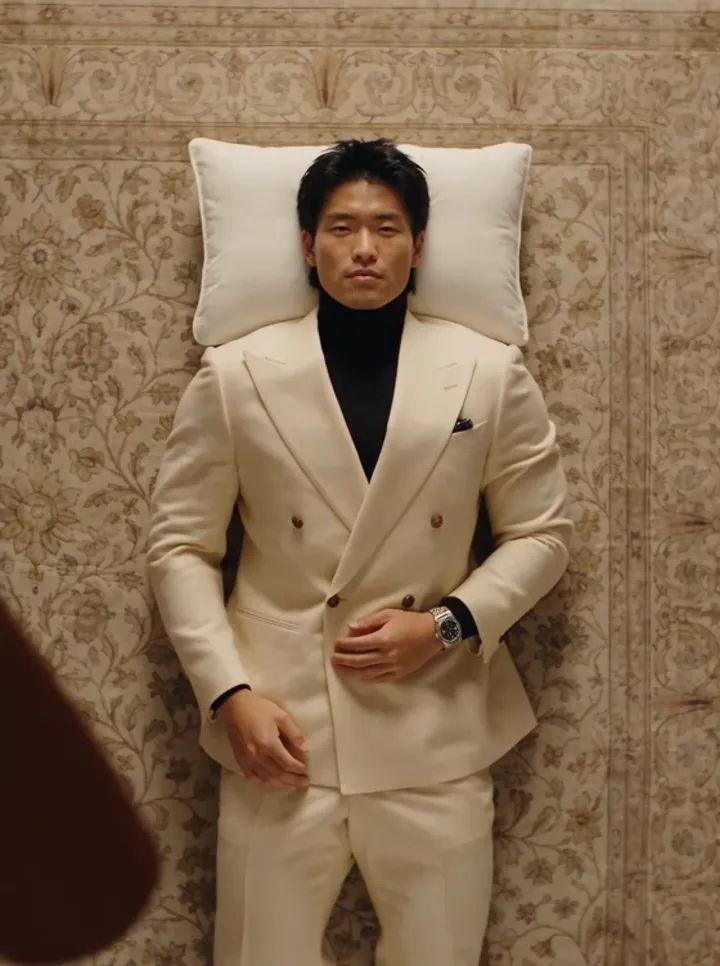
Un changement de tenue au ventilateur de plafond ne vaut que par sa préparation. La pale balaiera l'image et la tenue changera, mais quelle tenue apparaît, dans quel ordre, et si le visage reste le même : tout cela se décide avant d'appuyer sur générer.
Cette page traite des décisions qui se prennent dans les cinq minutes avant le téléversement : combien de looks planifier, comment les ordonner et comment garder la personne cohérente à chaque passage.
Le rôle de chaque emplacement photo
Jusqu'à cinq photos entrent dans une génération. La première n'a pas le même rôle que les autres.
| Emplacement | Ce que c'est | Ce qu'il détermine | Conseil photo |
|---|---|---|---|
| Photo 1 | La personne | Visage, cheveux et silhouette, conservés à chaque passage | De face, lumière uniforme, tête et épaules entières |
| Photo 2 | Tenue 1 | Le premier look révélé | Tenue entièrement visible, fond neutre |
| Photo 3 | Tenue 2 | Le deuxième look | Cadrage cohérent avec les autres |
| Photo 4 | Tenue 3 | Le troisième look | Évitez les motifs chargés qui rivalisent avec la pièce |
| Photo 5 | Tenue 4 | Le quatrième look | Gardez la même pose que les autres |
Laisser des emplacements vides est permis. Une seule photo de la personne donne un clip à un seul passage. Ajouter des photos de tenues, c'est ce qui en fait un changement. Vous pouvez aussi générer à partir du prompt seul, sans aucune photo, mais ce clip ne contient alors personne en particulier.
Planifier les quatre tenues
Quatre est le maximum pratique, et c'est souvent plus que nécessaire. Un clip de 12 secondes contient trois ou quatre changements ; un clip de 6 secondes en contient un ou deux. Planifiez donc le nombre que vous pouvez réellement voir.
- Comptez les changements voulus. Une révélation, un avant-après clair en deux looks, ou une série de quatre.
- Accordez les tenues à la pièce. Un salon lumineux en preset appelle un jean clair et des couleurs légères ; un loft sombre rend mieux avec une tenue de soirée foncée.
- Variez la silhouette, pas seulement la couleur. Une chemise ample, une veste ajustée et un manteau long dans des couleurs différentes changent la forme du cadre, ce qui rend chaque passage évident.
- Gardez les chaussures et accessoires cohérents, ou changez-les volontairement. Des changements d'accessoires aléatoires donnent au clip un air de bug plutôt que de stylisme.
- Placez votre tenue préférée en dernier. Elle reste le plus longtemps à l'écran, au moment où le clip se stabilise.
Si vous n'avez que deux tenues fortes, utilisez-les et choisissez un clip plus court. Deux changements nets valent mieux que quatre brouillons.
Ordonner les tenues
L'ordre est un ressort narratif. La séquence la plus efficace va du normal au spectaculaire, ou d'une famille de couleurs à une autre avec un arc clair.
- Du quotidien au soir. Commencez par ce que vous porteriez en journée, terminez par ce que vous porteriez le soir. Le changement ressemble à une transformation.
- Du clair au foncé. Commencez pâle et terminez foncé. Le basculement se voit même en petite vignette.
- Aller-retour. Commencez et terminez dans la même tenue pour que le clip boucle, ce qui convient à une boucle de 6 secondes.
- Paires contrastées. Placez côte à côte deux tenues qui n'ont rien en commun pour rendre le changement impossible à manquer.
Notez l'ordre avant de téléverser, car les emplacements sont séquentiels : le clip les révèle dans l'ordre où vous les ajoutez, donc l'ordre des emplacements est l'ordre à l'écran.
Garder le visage et la pose cohérents
La personne est l'ancrage. Tout le reste peut changer ; le visage, les cheveux et le cadrage sont censés rester en place, et c'est ce qui fait que le changement donne l'impression d'une seule personne plutôt que d'un montage.
- Utilisez une photo nette de la personne, de face, en lumière uniforme. Ce seul choix compte plus que n'importe quel réglage.
- Évitez les ombres marquées sur le visage, les lunettes de soleil ou une main près du menton. Chacun de ces éléments donne au modèle matière à inventer.
- Gardez des poses similaires sur les photos de tenues. Si chaque photo de tenue est prise de la même façon, le modèle a moins de raisons de déplacer la personne.
- Fixez l'attente de caméra en utilisant un seul preset. Changer de pièce entre les passages n'est pas possible dans une seule génération, et le preset garde le cadrage stable.
- Attendez-vous à une légère dérive. Les mains, le tissu et les détails fins du visage peuvent un peu bouger entre les passages. C'est normal pour une transition générée ; régénérez si un passage rate.
Si un résultat perd sans cesse le visage, la cause habituelle est la photo source, pas le prompt. Une photo de la personne plus nette, plus plate et mieux éclairée corrige plus de choses que n'importe quelle formulation. Le guide des templates explique comment le preset garde la pièce et la caméra immobiles pour que vos photos fassent leur travail.
Vérifier le résultat avant de publier
- Regardez-le deux fois. Une fois pour les tenues, une fois pour le visage.
- Vérifiez les transitions, pas les images fixes. Un clip peut avoir quatre bonnes images et un mauvais balayage.
- Regardez la dernière seconde. C'est la tenue que le clip laisse dans l'esprit du spectateur.
- Si un passage dérive fortement, régénérez plutôt que de l'accepter. Les résultats varient d'une exécution à l'autre, donc une deuxième tentative aboutit souvent.
Coût d'un clip à quatre tenues
Les tenues ne coûtent pas plus cher ; le prix dépend de la durée et de la résolution. Un clip de 12 secondes en 720p coûte 10 crédits, 12 secondes en 1080p en coûtent 30, et les clips de 6 secondes environ la moitié. Cinq photos est le plafond quelle que soit la durée, donc le moyen le moins cher d'obtenir quatre changements est un clip de 12 secondes en résolution inférieure. Les comptes gratuits atteignent un solde de 30 crédits après deux connexions quotidiennes ; sinon, les packs commencent à 9,90 $, tous listés sur la page des tarifs.
Pour la tendance elle-même et l'alternative filmée, voir le guide de transition au ventilateur de plafond. Pour la mécanique du balayage, commencez par l'explication principale.
FAQ
Combien de tenues un clip peut-il montrer ?
Jusqu'à quatre photos de tenues, car cinq photos sont autorisées et le premier emplacement est la personne. Un clip de 12 secondes contient trois ou quatre changements ; un clip de 6 secondes en contient un ou deux.
Puis-je garder la même tenue sur deux emplacements ?
Vous pouvez, mais cela gaspille un passage. Si vous voulez une révélation plus lente, gardez la même tenue au premier et au dernier emplacement pour que le clip s'ouvre et se ferme sur un look stable.
Pourquoi le visage change-t-il entre les passages ?
Le modèle est chargé de conserver le visage, mais il génère chaque passage, donc une légère dérive est normale. Une photo de la personne plus nette et uniformément éclairée la réduit plus que n'importe quel prompt.
Toutes les photos doivent-elles dater du même jour ?
Non. Elles doivent seulement être cohérentes en pose et en lumière pour que le modèle garde facilement la personne stable. Un éclairage mixte tend à causer plus de dérive.
Que faire si une tenue rend mal dans le résultat ?
Régénérez avec une photo de tenue plus nette ou un fond plus propre. La garde-robe est reconstruite à partir de votre photo, donc une référence simple et bien éclairée donne une correspondance plus fidèle qu'une référence chargée.


