Como Fazer um Vídeo de Transição com Ventoinha de Teto: Um Guia Passo a Passo
Aprenda a fazer um vídeo de transição com ventoinha de teto: escolher fotos, manter a mesma pessoa, escolher 6s ou 12s, ordenar os looks e corrigir os erros que aparecem.
Equipa editorial da Ceiling Fan AI · Atualizado a 12 de outubro de 2026
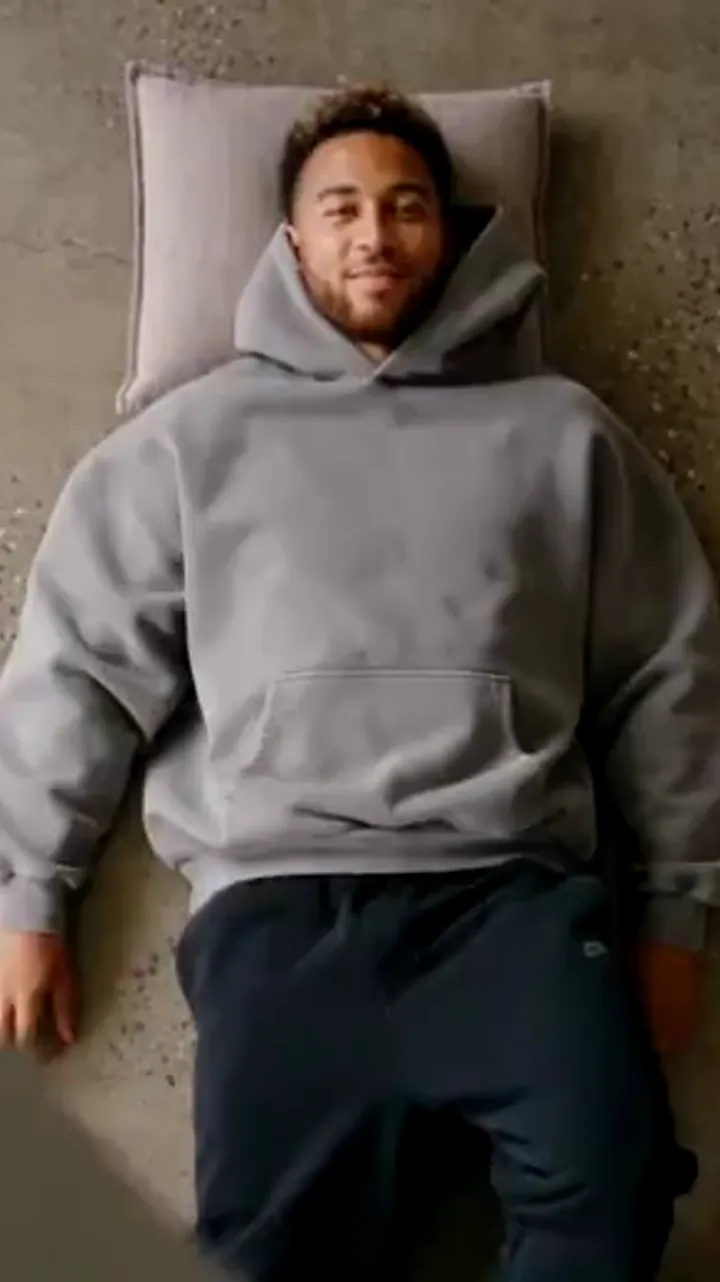
Um vídeo de transição com ventoinha de teto parece não dar trabalho nenhum e decide-se, na sua maioria, antes de carregar em gerar. É a pá que faz a cobertura, mas se a mudança fica limpa ou não depende das fotos que escolhe, da luz que elas têm, da ordem dos seus looks e da duração que escolhe. Acerte nestas quatro coisas e o efeito parece uma mudança de roupa; falhe nelas e o clipe parece um erro técnico.
Este guia é o percurso prático: o que preparar, os passos exatos, como escolher entre um clipe de seis e de doze segundos, e uma tabela com os erros que aparecem com mais frequência e como corrigir cada um.
O que precisa antes de começar
Não precisa de uma ventoinha de teto, de um operador de câmara nem de software de edição para a via gerada. Precisa de um pequeno conjunto de fotos limpas e de algumas decisões tomadas de antemão.
- Uma foto nítida da pessoa cujo rosto e físico devem manter-se constantes.
- Uma foto por look que quer revelar, até quatro looks.
- Um cenário e uma luz escolhidos, já que a sala e a câmara são fixados pela predefinição que escolher.
- Uma ordem definida para os looks, porque aparecem na sequência em que os adicionar.
- Uma duração escolhida: seis segundos para uma ou duas mudanças, doze para três ou quatro.
Se planeia filmar o truque em vez disso, acrescente uma ventoinha real, uma forma de manter o telemóvel imóvel por baixo ou ao lado dela, e um editor de telemóvel que consiga cortar num único fotograma.
O passo a passo
Siga estes passos por ordem. Cada passo existe porque saltá-lo causa um problema específico mais à frente.
- Escolha primeiro a foto da pessoa. Opte por um plano de frente, com luz uniforme e plana, em que toda a cabeça e os ombros estejam visíveis. Esta única imagem ancora o rosto para todo o clipe, por isso importa mais do que qualquer definição. Evite sombras fortes, óculos de sol e mãos perto do queixo.
- Escolha as fotos dos looks. Cada uma deve mostrar o look completo contra um fundo simples, fotografado numa pose semelhante às outras. Um vestido ou um look completo disposto na horizontal funciona; um fundo carregado não, porque o modelo tem de reconstruir a peça a partir da foto.
- Escolha o cenário e a luz. Escolha uma sala predefinida cuja luz corresponda ao ambiente dos seus looks: salas claras para roupa de dia e cores claras, salas mais escuras para looks de noite. Não pode mover a câmara entre passagens dentro de uma geração, por isso decida desde o início.
- Carregue a foto da pessoa no primeiro espaço. Este espaço é a âncora de identidade. Tudo o resto é uma camada de mudança por cima dela.
- Adicione as fotos dos looks pela ordem de revelação. O clipe revela-os na ordem em que os adiciona, por isso o segundo espaço é o primeiro look e o último espaço é o look final. Anote a ordem antes de carregar, em vez de decidir à medida que avança.
- Escreva um prompt curto se ajudar. O movimento de câmara, a passagem da pá e a regra de identidade são fixados pela predefinição, por isso o seu texto é uma nota de guarda-roupa e não uma descrição de plano. Limite-o a uma ou duas frases sobre os looks ou um pequeno detalhe de movimento.
- Escolha o formato e a duração. Opte por um enquadramento vertical 9:16 para redes sociais e depois escolha seis ou doze segundos, consoante o número de mudanças que tem.
- Confirme e veja o custo. A interface mostra o custo em créditos para a combinação exata que escolheu antes de confirmar, por isso não há surpresas depois.
- Gere e reveja duas vezes. Veja uma vez para os looks e outra para o rosto e as mãos. Se uma passagem se desviar muito, gere de novo com os mesmos dados ou troque a foto mais fraca.
- Descarregue e adicione som. O ficheiro sai como um vídeo sem som, por isso adicione o seu próprio áudio na aplicação onde o publica.
Escolher seis segundos ou doze segundos
A duração não tem a ver com o quanto consegue encaixar; tem a ver com o quanto o espectador consegue acompanhar. Cada mudança precisa de tempo de ecrã suficiente para o olho registar o novo look antes de chegar a passagem seguinte.
| Duração | Mudanças de look confortáveis | Ideal para |
|---|---|---|
| 6 segundos | Uma ou duas | Uma revelação rápida, que dá para repetir em ciclo, ou um antes e depois limpo com dois looks |
| 12 segundos | Três ou quatro | Uma sequência de guarda-roupa, ou um clipe com um plano final mais demorado |
Ajustar a duração ao número de looks
A regra prática é simples: dê a cada mudança cerca de três segundos de tempo de ecrã limpo. Dois looks cabem bem em seis segundos. Quatro looks precisam de doze, ou a última mudança parece apressada e o espectador nunca assenta bem nela.
Se estiver em dúvida, comece mais curto. Um clipe apertado de seis segundos com dois looks fortes lê-se melhor do que um clipe de doze segundos com duas mudanças e quatro segundos de sala vazia. Pode sempre gerar de novo, mais longo, quando souber que as fotos funcionam.
Escolha de fotos e iluminação
A maioria dos resultados fracos vem das fotos, não do prompt. O modelo mantém a identidade e o enquadramento a partir da primeira imagem e reconstrói cada look a partir da sua referência, por isso a qualidade desses ficheiros define o teto de todo o clipe.
- Fotografe ou escolha fotos de frente. Um plano de perfil dá ao modelo demasiado para inventar.
- Use luz uniforme e suave. Luz lateral forte cria sombras que o modelo tenta reproduzir em todas as passagens.
- Mantenha o fundo simples. Uma parede limpa atrás de um look completo é mais fácil de reconstruir do que uma sala carregada.
- Mantenha o enquadramento consistente. Se todas as fotos dos looks forem tiradas da mesma forma, o modelo tem menos razões para mover a pessoa entre passagens.
- Use a resolução mais alta que tiver, dentro do limite de tamanho do ficheiro, já que é do detalhe que o look é reconstruído.
Manter a mesma pessoa
O rosto é a âncora, e todo o truque depende de ele se manter. Um pequeno desvio é normal nas transições geradas — uma mão, uma dobra de tecido, um detalhe fino do rosto pode mudar um pouco entre passagens — mas um desvio grande costuma significar que a foto de origem era pouco clara. Uma foto da pessoa mais nítida, mais plana e melhor iluminada corrige mais do que qualquer formulação de prompt alguma vez corrigirá.
Ordenar os looks
A ordem é uma pequena história. Faça com que cada passagem pareça um passo deliberado e não uma mistura aleatória.
- Do dia a dia para a noite. Abra com roupa de dia, feche com roupa de noite, para que o clipe se leia como uma transformação.
- Do claro para o escuro. Um look de abertura claro e um look final escuro mantêm-se legíveis mesmo numa miniatura pequena.
- Grande contraste entre vizinhos. Coloque lado a lado dois looks que não tenham nada em comum, para que a mudança seja impossível de não ver.
- O favorito por último. O look final é aquele de que o espectador se lembra, por isso dê-lhe o seu look mais forte.
Mantenha os sapatos e os acessórios consistentes, a menos que os esteja a mudar de propósito, porque trocas aleatórias de acessórios fazem um clipe parecer avariado em vez de estilizado.
Erros comuns e como corrigi-los
| Erro | Porque acontece | A correção |
|---|---|---|
| O rosto muda entre passagens | A foto da pessoa é suave, tem sombra ou está parcialmente escondida | Fotografe ou escolha uma foto mais nítida, de frente e com luz uniforme |
| Um look quase não se percebe | A mudança é uma pequena variação de cor | Escolha looks com silhuetas diferentes e forte contraste |
| O clipe parece apressado | Demasiados looks comprimidos em seis segundos | Passe para doze segundos ou corte um look |
| A sala salta entre passagens | Tentar mudar de cenário a meio do clipe | Escolha uma predefinição; os cenários não mudam dentro de uma geração |
| As mãos ou o tecido parecem estranhos | Desvio normal de detalhe gerado | Gere de novo com os mesmos dados ou troque a foto mais fraca |
| O resultado não dá para repetir em ciclo | O último look choca com o primeiro | Faça com que o look final corresponda ao de abertura |
| O clipe nas redes sociais tem barras pretas | Proporção errada | Escolha o enquadramento vertical 9:16 para feeds altos |
O que faz uma transição ler-se de forma limpa
Uma transição limpa tem uma qualidade acima de tudo: o espectador nunca vê a mudança acontecer. Na versão filmada, isso significa que o corte cai num fotograma em que a pá enche a lente. Na versão gerada, significa que as fotos de origem dão ao modelo uma tarefa fácil.
Para além disso, o mesmo punhado de hábitos separa os clipes que resultam dos que não resultam. Mantenha o enquadramento da câmara estável, seja filmando com firmeza ou escolhendo uma predefinição. Faça com que o primeiro look seja simples, para que o fotograma de abertura seja fácil de ler. Dê a cada mudança tempo suficiente, o que é novamente a decisão da duração. E verifique o último segundo em particular, porque é esse o look com que o espectador fica.
Se quiser o contexto sobre porque é que o truque funciona, o explicador da tendência cobre a mecânica. Se está a preparar uma revelação limpa em vez de uma sequência completa, o guia de antes e depois é sobre enquadrar os planos de abertura e fecho. E para experimentar a via gerada, esta ferramenta foi criada especificamente para a passagem da ventoinha de teto — comece pelo explicador principal ou abra a página inicial.
Perguntas frequentes
De quantas fotos preciso, na verdade?
Uma foto nítida da pessoa é o mínimo, e só isso dá um clipe de uma única passagem. Cada foto adicional de um look acrescenta mais um look, até quatro looks.
Devo escolher seis ou doze segundos?
Seis segundos servem para uma ou duas mudanças; doze para três ou quatro. Cerca de três segundos por mudança é uma boa referência, por isso ajuste a duração ao número de looks que planeia.
Porque é que o meu look está a sair errado?
A peça é reconstruída a partir da sua foto de referência, por isso um fundo carregado ou uma imagem suave e pequena dão uma correspondência solta. Um fundo simples e uma foto clara do look completo dão uma correspondência mais próxima.
Preciso de uma ventoinha de teto real para fazer um?
Não. Na via gerada, a sala, a ventoinha e a passagem da pá são fornecidas pela predefinição de cenário, por isso pode fazer o efeito sem ter uma ventoinha ou filmar seja o que for.
Porque é que os mesmos dados dão um resultado diferente?
Cada geração varia, o que é normal neste tipo de ferramenta. Se uma passagem se desviar nas mãos ou no tecido, execute-a de novo com os mesmos dados ou mude um item na lista de looks.


