Come creare un video con transizione a ventaglio: guida passo passo
Scopri come creare un video con transizione a ventaglio: scegliere le foto, mantenere la stessa persona, scegliere 6s o 12s, ordinare i look e correggere gli errori che si vedono.
Team editoriale di Ceiling Fan AI · Aggiornato il 12 ottobre 2026
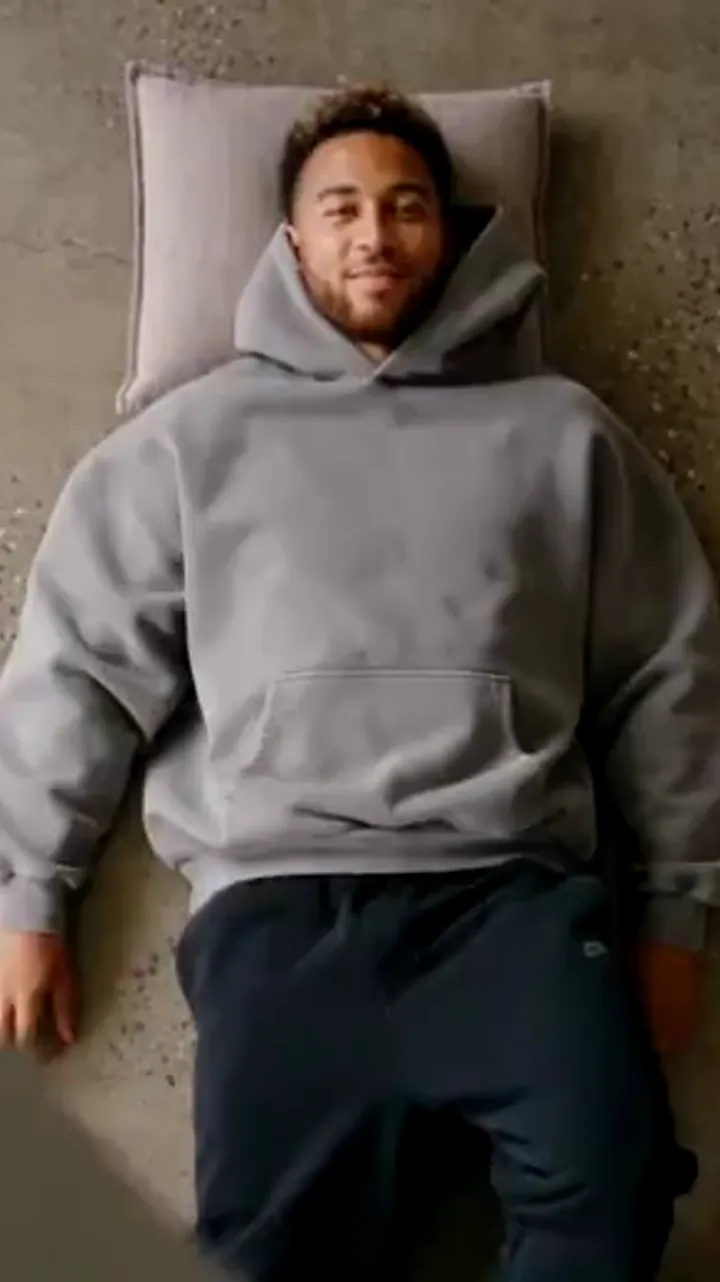
Un video con transizione a ventaglio sembra senza sforzo e si decide quasi tutto prima di premere genera. È la pala a fare la copertura, ma se il cambio si legge in modo pulito dipende dalle foto che scegli, dalla luce che hanno, dall'ordine dei look e dalla durata che scegli. Azzecca queste quattro cose e l'effetto sembra un cambio di costume; sbagliale e la clip sembra un glitch.
Questa guida è il percorso pratico: cosa preparare, i passaggi esatti, come scegliere tra una clip da sei e una da dodici secondi, e una tabella con gli errori che capitano più spesso e come correggerli.
Cosa ti serve prima di iniziare
Non ti servono un ventilatore da soffitto, un operatore o un software di montaggio per la strada generata. Ti serve un piccolo set di foto pulite e qualche decisione presa in anticipo.
- Una foto chiara della persona il cui volto e corporatura devono restare costanti.
- Una foto per ogni outfit che vuoi rivelare, fino a quattro outfit.
- Una scena e una luce scelte, perché la stanza e la camera sono fisse in base al preset che scegli.
- Un ordine deciso per gli outfit, perché compaiono nella sequenza in cui li aggiungi.
- Una durata scelta: sei secondi per uno o due cambi, dodici per tre o quattro.
Se invece pensi di filmare il trucco, aggiungi un ventilatore vero, un modo per tenere il telefono fermo sotto o accanto a esso, e un editor per telefono che tagli su un singolo fotogramma.
Il passo passo
Segui questi passaggi in ordine. Ogni passaggio esiste perché saltarlo causa un problema specifico più avanti.
- Scegli prima la foto della persona. Prendi uno scatto frontale con luce uniforme e piatta, in cui si vedano tutta la testa e le spalle. Questa singola immagine ancora il volto per tutta la clip, quindi conta più di qualsiasi impostazione. Evita ombre forti, occhiali da sole e mani vicino al mento.
- Scegli le foto degli outfit. Ognuna dovrebbe mostrare l'outfit completo su uno sfondo neutro, scattata in una posa simile alle altre. Un vestito o un look completo steso in piano va bene; uno sfondo caotico no, perché il modello deve ricostruire il capo dalla foto.
- Scegli la scena e la luce. Scegli una stanza preimpostata la cui luce corrisponda al mood dei tuoi outfit: stanze luminose per capi da giorno e colori chiari, stanze più scure per look serali. Non puoi spostare la camera tra un passaggio e l'altro dentro una stessa generazione, quindi decidi in anticipo.
- Carica la foto della persona nel primo slot. Questo slot è l'ancora dell'identità. Tutto il resto è uno strato di cambiamento sopra di esso.
- Aggiungi le foto degli outfit nell'ordine di rivelazione. La clip li rivela nell'ordine in cui li aggiungi, quindi lo slot due è il primo look e l'ultimo slot è il look finale. Scrivi l'ordine prima di caricare, invece di deciderlo mentre procedi.
- Scrivi un prompt breve se ti aiuta. Il movimento di camera, il passaggio della pala e la regola dell'identità sono fissati dal preset, quindi il tuo testo è una nota sul guardaroba più che una descrizione della scena. Limitati a una o due frasi sui look o a un piccolo dettaglio di movimento.
- Scegli il formato e la durata. Scegli un formato verticale 9:16 per i feed social, poi scegli sei o dodici secondi a seconda di quanti cambi hai.
- Conferma e controlla il costo. L'interfaccia mostra il costo in crediti per l'esatta combinazione che hai scelto prima che tu confermi, quindi non ci sono sorprese dopo.
- Genera, poi rivedi due volte. Guarda una volta per gli outfit e una per il volto e le mani. Se un passaggio deriva molto, rigenera con gli stessi input o sostituisci la foto più debole.
- Scarica e aggiungi l'audio. Il file esce come video muto, quindi aggiungi il tuo audio nell'app dove lo pubblichi.
Scegliere sei secondi o dodici secondi
La durata non riguarda quanto riesci a far entrare; riguarda quanto il pubblico riesce a seguire. Ogni cambio ha bisogno di abbastanza tempo sullo schermo perché l'occhio registri il nuovo outfit prima che arrivi il passaggio successivo.
| Durata | Cambi di outfit comodi | Ideale per |
|---|---|---|
| 6 secondi | Uno o due | Una rivelazione veloce e in loop o un pulito prima-e-dopo a due look |
| 12 secondi | Tre o quattro | Una sfilata di guardaroba, o una clip con un'inquadratura finale più lunga |
Abbinare la durata al numero di outfit
La regola pratica è semplice: dai a ogni cambio circa tre secondi di tempo pulito sullo schermo. Due look stanno comodamente in sei secondi. Quattro look richiedono dodici, altrimenti l'ultimo cambio sembra frettoloso e il pubblico non ci si sofferma mai davvero.
Se sei indeciso, parti più corto. Una clip serrata da sei secondi con due look forti si legge meglio di una clip da dodici secondi che porta due cambi e quattro secondi di stanza vuota. Puoi sempre generare di nuovo più lunga quando sai che le foto funzionano.
Scelta delle foto e illuminazione
La maggior parte dei risultati deboli risale alle foto, non al prompt. Il modello mantiene identità e inquadratura dalla prima immagine e ricostruisce ogni outfit dal suo riferimento, quindi la qualità di quei file fissa il tetto dell'intera clip.
- Scatta o scegli foto frontali. Uno scatto di profilo dà al modello troppo da inventare.
- Usa una luce uniforme e morbida. Una luce laterale dura crea ombre che il modello cerca di riprodurre in ogni passaggio.
- Mantieni lo sfondo neutro. Un muro pulito dietro un outfit completo è più facile da ricostruire di una stanza disordinata.
- Mantieni l'inquadratura coerente. Se ogni foto dell'outfit è scattata allo stesso modo, il modello ha meno motivi per spostare la persona tra un passaggio e l'altro.
- Usa la risoluzione più alta che hai, entro il limite di dimensione del file, perché è dal dettaglio che l'outfit viene ricostruito.
Mantenere la stessa persona
Il volto è l'ancora, e tutto il trucco dipende dal fatto che regga. Una piccola deriva è normale per le transizioni generate — una mano, una piega del tessuto, un dettaglio fine del volto possono spostarsi un po' tra un passaggio e l'altro — ma una deriva grande di solito significa che la foto di partenza non era chiara. Una foto della persona più nitida, più piatta e meglio illuminata risolve più di qualsiasi formulazione del prompt.
Ordinare gli outfit
L'ordine è una piccola storia. Fai in modo che ogni passaggio sembri un passo deliberato e non un rimescolamento casuale.
- Dal quotidiano alla sera. Apri con capi da giorno, chiudi con abiti da sera, così la clip si legge come una trasformazione.
- Dal chiaro allo scuro. Un look iniziale pallido e un look finale scuro restano leggibili anche in una miniatura piccola.
- Forte contrasto tra vicini. Metti due look che non hanno nulla in comune uno accanto all'altro, così il cambio è impossibile da non notare.
- Il preferito per ultimo. L'outfit finale è quello che il pubblico ricorda, quindi dagli il tuo look più forte.
Mantieni coerenti scarpe e accessori, a meno che tu non li stia cambiando di proposito, perché scambi casuali di accessori fanno leggere una clip come rotta invece che stilizzata.
Errori comuni e come correggerli
| Errore | Perché succede | La soluzione |
|---|---|---|
| Il volto cambia tra un passaggio e l'altro | La foto della persona è sfocata, in ombra o parzialmente nascosta | Scatta o scegli una foto più nitida, frontale e con luce uniforme |
| Un outfit si legge a malapena | Il cambio è un piccolo scarto di colore | Scegli look con silhouette diverse e forte contrasto |
| La clip sembra frettolosa | Troppi look stipati in sei secondi | Passa a dodici secondi o taglia un outfit |
| La stanza salta tra un passaggio e l'altro | Tentare di cambiare scena a metà clip | Scegli un solo preset; le scene non cambiano dentro una generazione |
| Mani o tessuto sembrano strani | Normale deriva del dettaglio generato | Rigenera con gli stessi input o sostituisci la foto più debole |
| Il risultato non entra in loop | L'ultimo outfit stona con il primo | Fai in modo che il look finale corrisponda a quello iniziale |
| La clip sui social ha le bande nere | Proporzioni sbagliate | Scegli il formato verticale 9:16 per i feed verticali |
Cosa fa leggere una transizione in modo pulito
Una transizione pulita ha una qualità sopra tutte: il pubblico non vede mai il cambio accadere. Nella versione filmata questo significa che il taglio cade su un fotogramma in cui la pala riempie l'obiettivo. Nella versione generata significa che le foto di partenza danno al modello un compito facile.
Oltre a questo, le stesse poche abitudini separano le clip che funzionano da quelle che no. Mantieni ferma l'inquadratura, sia girando stabile sia scegliendo un solo preset. Rendi semplice il primo outfit, così il fotogramma iniziale è facile da leggere. Dai a ogni cambio abbastanza tempo, che è di nuovo la decisione sulla durata. E controlla specificamente l'ultimo secondo, perché è il look con cui il pubblico se ne va.
Se vuoi il contesto sul perché il trucco funziona, la spiegazione del trend copre la meccanica. Se stai preparando una rivelazione pulita invece di una sfilata completa, la guida prima-e-dopo parla di come inquadrare gli scatti di apertura e chiusura. E per provare la strada generata, questo strumento è costruito apposta per il passaggio del ventilatore da soffitto — parti dalla spiegazione principale o apri la home page.
FAQ
Quante foto mi servono davvero?
Una foto chiara della persona è il minimo, e da sola dà una clip a un solo passaggio. Ogni foto aggiuntiva di un outfit aggiunge un look in più, fino a quattro outfit.
Devo scegliere sei o dodici secondi?
Sei secondi vanno bene per uno o due cambi; dodici per tre o quattro. Circa tre secondi per cambio è una buona guida, quindi abbina la durata al numero di outfit che prevedi.
Perché il mio outfit viene fuori sbagliato?
Il capo viene ricostruito dalla tua foto di riferimento, quindi uno sfondo caotico o un'immagine sfocata e piccola danno una corrispondenza approssimativa. Uno sfondo neutro e una foto chiara dell'outfit a figura intera ne danno una più fedele.
Mi serve un ventilatore da soffitto vero per crearne uno?
No. Nella strada generata la stanza, il ventilatore e il passaggio della pala sono forniti dal preset della scena, quindi puoi creare l'effetto senza possedere un ventilatore né filmare nulla.
Perché lo stesso input dà un risultato diverso?
Ogni generazione varia, il che è normale per questo tipo di strumento. Se un passaggio deriva nelle mani o nel tessuto, eseguilo di nuovo con gli stessi input o cambia un elemento nella lista degli outfit.


