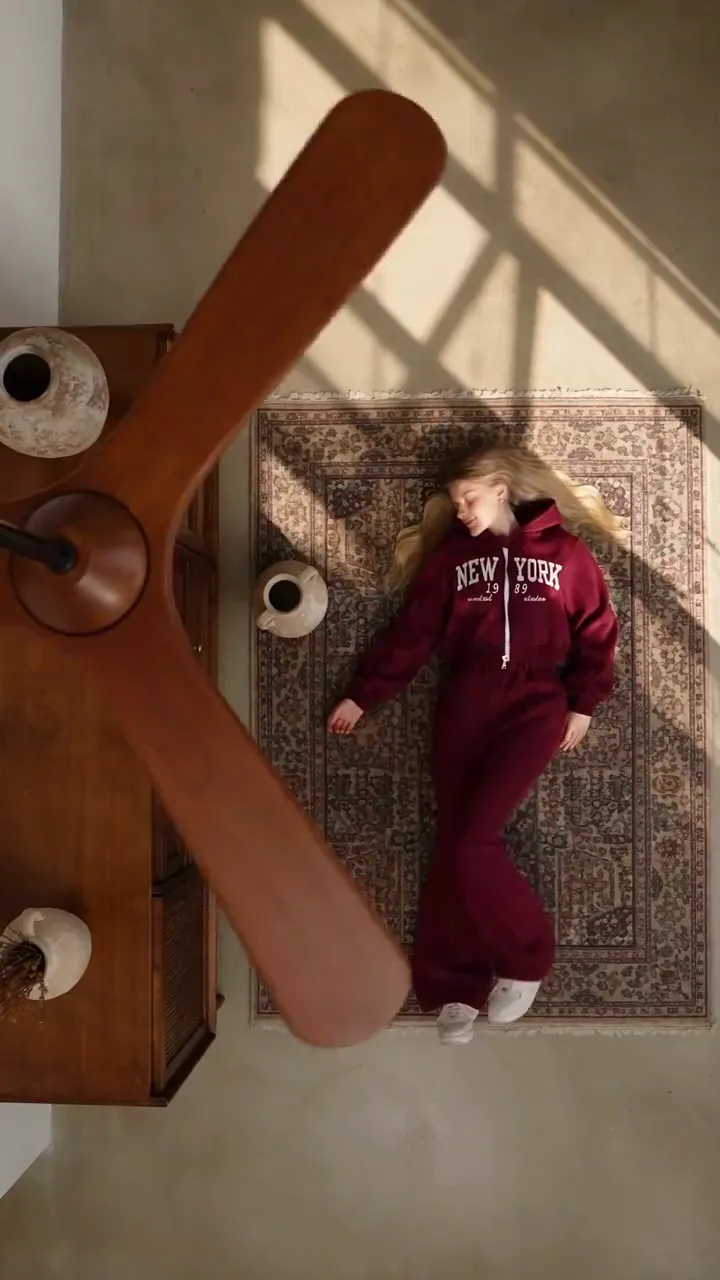
Transizione con ventilatore a soffitto AI: come funziona l'effetto wipe
La transizione con ventilatore a soffitto AI è un wipe generato: una pala rotante attraversa l'inquadratura e il tuo outfit cambia dietro di essa. Cosa serve e quanto costa.
Team editoriale di Ceiling Fan AI · Aggiornato il 12 ottobre 2026

Una transizione con ventilatore a soffitto è un breve video in cui una pala rotante del ventilatore attraversa l'inquadratura e, quando l'ha superata, la persona dietro la pala indossa qualcos'altro. La pala funziona come un wipe. Copre il momento del cambio, così un cambio d'outfit appare come un'unica ripresa continua invece che come uno stacco netto.
La versione AI non filma nulla. Invece di stare sotto un ventilatore vero e cambiarti tra un passaggio e l'altro, dai a un modello video una foto nitida di una persona più una foto per ogni outfit, e lui genera per te la stanza, il ventilatore, il movimento e il cambio. Ceiling Fan AI è uno strumento browser creato esattamente per questo unico scopo: prende le tue foto nel browser e restituisce una breve clip verticale.
Cosa fa davvero l'effetto
Il trucco è il tempismo. Una pala di un ventilatore reale attraversa la fotocamera di un telefono in pochi fotogrammi. Nella clip generata il modello mette un ventilatore tra la fotocamera e la persona, fa girare la pala e usa ogni passaggio della pala come perno per l'outfit successivo. Tra due passaggi i vestiti della persona cambiano; il viso, i capelli e l'inquadratura restano fermi.
Ecco perché il trend sembra un trucco di magia più che un montaggio. Nella stanza non si muove nulla. L'unica cosa che cambia è ciò che la persona indossa, e cambia sempre sul ritmo di una pala che era già nell'inquadratura.
I quattro input che controlli
Lo strumento chiede molto poco, e ogni input decide una parte diversa del risultato. Il preset della scena fissa la stanza. Le tue foto fissano la persona e gli outfit. Il tuo prompt ritocca i dettagli. Le impostazioni decidono il file che ricevi.
| Input | Cosa decide | Cosa non decide |
|---|---|---|
| Preset della scena (8 opzioni) | Stanza, distanza della camera, posizione del ventilatore e luce | Il tuo guardaroba, il tuo viso, il timing del wipe |
| Foto 1 | La persona: viso, capelli, corporatura | I vestiti che indossa al primo passaggio |
| Foto 2–5 | Fino a quattro outfit, rivelati in ordine | Nuove stanze o nuove angolazioni di camera |
| Prompt (opzionale, fino a 500 caratteri) | Piccole indicazioni come capelli sciolti, orecchini dorati, una rotazione lenta | La stanza, la pala o le proporzioni |
| Proporzioni, durata, risoluzione | 9:16, 1:1 o 16:9; 6 o 12 secondi; 480p, 720p o 1080p | Chi è nell'inquadratura o cosa indossa |
Puoi anche usarlo solo con il prompt, senza alcuna foto, se vuoi soltanto una scena. Aggiungere la prima foto è ciò che lo rende una transizione personale.
Cosa mantiene il modello e cosa inventa
Al modello viene chiesto di preservare identità e inquadratura: lo stesso viso, gli stessi capelli, lo stesso corpo nello stesso punto dell'inquadratura. Tutto il resto è generato, ed è per questo che i piccoli dettagli si spostano. Le mani possono cambiare forma. Il tessuto può comportarsi in modo strano per un fotogramma. Un viso può apparire leggermente diverso dalla foto che hai caricato.
Questo è normale per una transizione generata e stilizzata, ed è il limite onesto dell'effetto. Non è un servizio fotografico di vestiti filmato, e non è un ritoccatore di ritratti. Se ti serve una replica identica al pixel di un capo specifico, questo è lo strumento sbagliato. Se ti serve una clip in cui il cambio cade sulla pala, è quello giusto.
Crearne una, passo dopo passo
- Accedi con un indirizzo email. Un nuovo account parte da 0 crediti; il pannello di accesso paga sette riscatti da 10, 20, 30, 10, 10, 10, 10 crediti, uno ogni 24 ore. I primi due riscatti coprono già un video predefinito.
- Scegli uno degli otto preset della scena. Ognuno è una stanza, una camera e una posizione del ventilatore fisse, quindi non devi mai descrivere una stanza da solo.
- Aggiungi una foto nitida della persona. Frontale, luce uniforme, testa e spalle interamente visibili. Questa è la foto di cui vengono mantenuti viso e capelli.
- Aggiungi fino a quattro foto di outfit, una per look, nell'ordine in cui vuoi che vengano rivelati — la guida agli outfit spiega come ordinarli.
- Scrivi un breve prompt se vuoi. È opzionale; la scena e le foto portano già gran parte del significato.
- Scegli proporzioni, durata e risoluzione, poi genera. Il valore predefinito è 9:16, 12 secondi, 1080p a 30 crediti.
Una clip da 6 secondi in 1080p costa 15 crediti e una clip da 6 secondi in 720p costa 5. Tutto scala linearmente dal prezzo dei 12 secondi.
Quanto costa e cosa è gratis
Il percorso gratuito è reale ma limitato. Su questo sito non c'è l'accesso con Google, quindi l'unico modo per entrare è un account email, e gli unici crediti gratuiti sono i sette riscatti di accesso. Poiché i riscatti sono a 24 ore di distanza, la sequenza si distribuisce su una settimana: 10 crediti il primo giorno, 30 entro il secondo, poi 10 al giorno. I crediti bonus sono limitati a 100 crediti in totale e scadono 30 giorni dopo essere stati assegnati.
Dopo di che, i crediti arrivano da pacchetti una tantum che non scadono mai o da un abbonamento. Puoi confrontare ogni pacchetto e piano sulla pagina dei prezzi. Generare un video è l'unica cosa che spende crediti; sfogliare le scene è gratis.
Se vuoi una clip tra le mani stasera senza pagare, la strada pratica è riscattare il primo giorno, riscattare di nuovo il secondo giorno e spendere i 30 crediti in un video da 12 secondi in 1080p — oppure distribuire gli stessi 30 crediti su tre clip in 720p. La guida gratuita illustra quella sequenza in dettaglio.
Cosa non è questo effetto
È una transizione generata, non footage filmato. I risultati variano da un'esecuzione all'altra, quindi rigenerare è una parte normale del suo utilizzo. Non può promettere copertura, visualizzazioni o engagement su nessuna piattaforma. E non è affiliato a TikTok, Instagram, Pixazo, Media.io, Higgsfield, Google Flow o Seedance e ByteDance. È uno strumento indipendente da foto a video.
I download sono inclusi nel momento in cui una generazione viene addebitata. Non c'è watermark né una seconda commissione di sblocco. Il file esportato è un MP4 muto, e questo è voluto — la maggior parte delle persone aggiunge la propria traccia nell'app dove pubblica.
FAQ
La transizione con ventilatore a soffitto AI è difficile da usare?
No. Scegli una scena, aggiungi una foto della persona e una foto per outfit, e generi. Lo strumento scrive per te la stanza, la camera e la pala, quindi non c'è nulla da filmare e nulla da montare.
Quante foto mi servono?
Una è il minimo per una clip personale: una foto nitida della persona. Ogni foto aggiuntiva fino a cinque diventa l'outfit successivo nella sequenza. Con una foto ottieni un passaggio; con cinque ottieni più cambi.
Perché l'outfit non corrisponde esattamente alla mia foto?
Perché il modello genera i vestiti invece di copiarli pixel per pixel. Legge la foto dell'outfit come un'indicazione e la ricostruisce nella scena. Colori e forme di solito sopravvivono; i dettagli fini e la texture del tessuto possono spostarsi.
Posso pubblicare la clip su TikTok o Instagram?
Sì, e 9:16 è il formato che entrambe le piattaforme preferiscono. L'MP4 è muto, quindi aggiungi tu l'audio nell'app. Vedi la guida per TikTok per i dettagli.
Con quale risoluzione dovrei iniziare?
Inizia a 720p per 12 secondi. Costa 10 crediti, è chiamato video standard in tutto il sito e su uno schermo del telefono si vede bene. Passa a 1080p quando la clip sarà il post principale invece che una prova.