Cambio outfit con ventilatore a soffitto: pianifica quattro look in una clip
Come ordinare quattro outfit in un cambio outfit con ventilatore a soffitto, quali foto caricare e come mantenere volto e posa coerenti tra ogni passaggio.
Team editoriale di Ceiling Fan AI · Aggiornato il 12 ottobre 2026
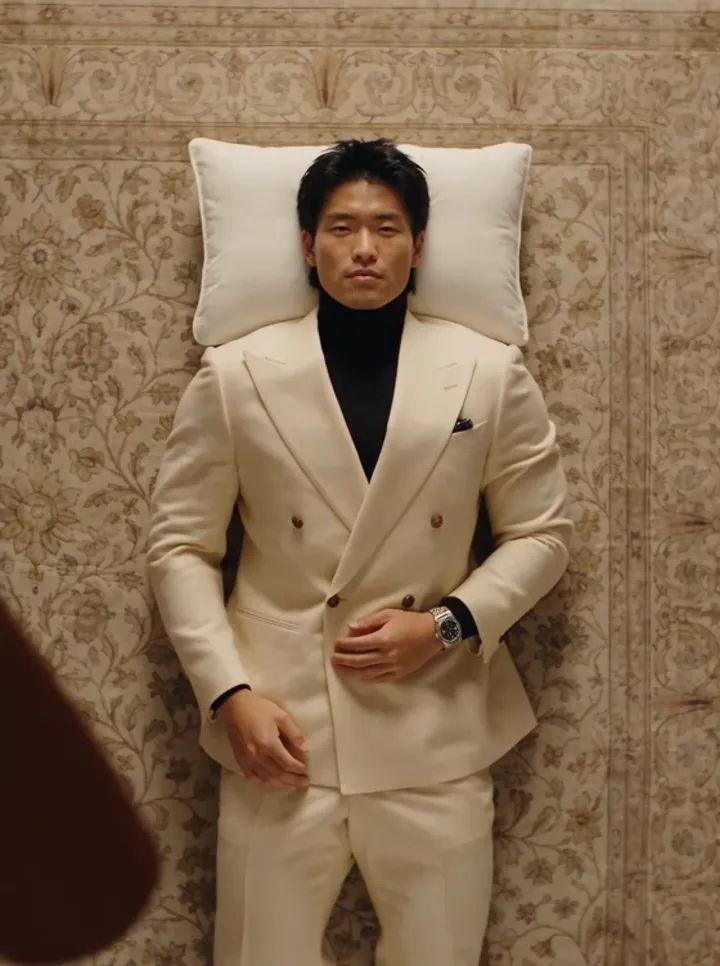
Un cambio outfit con ventilatore a soffitto è valido solo quanto la sua pianificazione. La pala spazzerà l'inquadratura e l'outfit cambierà, ma quale outfit appare, in quale ordine e se il volto resta lo stesso sono tutte decisioni prese prima di premere genera.
Questa pagina riguarda le decisioni che si prendono nei cinque minuti prima del caricamento: quanti look pianificare, come ordinarli e come mantenere la persona coerente a ogni passaggio.
Cosa fa ogni slot foto
In una generazione entrano fino a cinque foto. La prima ha un compito diverso dalle altre.
| Slot | Cos'è | Cosa decide | Consiglio sulla foto |
|---|---|---|---|
| Foto 1 | La persona | Volto, capelli e corporatura, mantenuti a ogni passaggio | Frontale, luce uniforme, testa e spalle intere |
| Foto 2 | Outfit 1 | Il primo look rivelato | Outfit completo visibile, sfondo neutro |
| Foto 3 | Outfit 2 | Il secondo look | Inquadratura coerente con le altre |
| Foto 4 | Outfit 3 | Il terzo look | Evita motivi pesanti che stonano con la stanza |
| Foto 5 | Outfit 4 | Il quarto look | Mantieni la stessa posa delle altre |
Lasciare slot vuoti è consentito. Una foto della persona dà una clip a passaggio singolo. Aggiungere foto di outfit è ciò che la trasforma in un cambio. Puoi anche generare solo dal prompt senza alcuna foto, anche se quella clip non contiene una persona specifica.
Pianificare i quattro outfit
Quattro è il massimo pratico, e di solito è più di quanto serva alla clip. Una clip di 12 secondi contiene tre o quattro cambi; una di 6 secondi ne contiene uno o due. Quindi pianifica il numero che riesci effettivamente a vedere.
- Conta i cambi che vuoi. Una rivelazione, un chiaro prima-e-dopo a due look, o una sequenza di quattro.
- Abbina gli outfit alla stanza. Un preset di soggiorno luminoso richiama denim pulito e colori chiari; un loft in penombra richiama meglio abiti scuri da sera.
- Varia la silhouette, non solo il colore. Una camicia ampia, una giacca aderente e un cappotto lungo in colori diversi cambiano la forma dell'inquadratura, il che rende evidente ogni passaggio.
- Mantieni coerenti scarpe e accessori, oppure cambiali deliberatamente. Cambi casuali di accessori fanno sembrare la clip difettosa invece che curata.
- Metti l'outfit che preferisci per ultimo. Riceve il tempo più lungo sullo schermo mentre la clip si assesta.
Se hai solo due outfit forti, usali e scegli una clip più breve. Due cambi puliti battono quattro confusi.
Ordinare gli outfit
L'ordine è un momento narrativo. La sequenza più efficace va dal normale al drammatico, o da una famiglia di colori a un'altra con un arco chiaro.
- Quotidiano verso sera. Inizia con ciò che indosseresti di giorno, finisci con ciò che indosseresti di notte. Il cambio sembra una trasformazione.
- Chiaro verso scuro. Inizia con toni pallidi e finisci con toni scuri. Il passaggio è visibile anche in una miniatura piccola.
- Andata e ritorno. Inizia e finisci con lo stesso outfit così la clip torna al punto di partenza, adatto a un loop di 6 secondi.
- Coppie contrastanti. Metti due outfit che non hanno nulla in comune uno accanto all'altro per rendere il cambio impossibile da non notare.
Scrivi l'ordine prima di caricare, perché gli slot sono sequenziali: la clip li rivela nell'ordine in cui li aggiungi, quindi l'ordine degli slot è l'ordine sullo schermo.
Mantenere coerenti volto e posa
La persona è l'ancora. Tutto il resto può cambiare; volto, capelli e inquadratura devono restare al loro posto, ed è ciò che fa sembrare il cambio una sola persona invece di un montaggio.
- Usa una foto chiara della persona, frontale, con luce uniforme. Questa singola scelta conta più di qualsiasi impostazione.
- Evita ombre forti sul volto, occhiali da sole o una mano vicino al mento. Ognuno di questi dà al modello qualcosa da inventare.
- Mantieni le foto degli outfit in una posa simile. Se ogni foto di outfit è scattata allo stesso modo, il modello ha meno motivi per muovere la persona.
- Mantieni fissa l'aspettativa della camera usando un solo preset. Cambiare stanza tra i passaggi non è possibile in una singola generazione, e il preset mantiene stabile l'inquadratura.
- Aspettati un piccolo scostamento. Mani, tessuto e dettagli fini del volto possono spostarsi un po' tra i passaggi. È normale per una transizione generata; rigenera se una sequenza non convince.
Se un risultato continua a perdere il volto, la causa abituale è la foto di partenza, non il prompt. Una foto della persona più nitida, piatta e ben illuminata risolve più di qualsiasi formulazione. La guida ai template spiega come il preset mantiene ferme stanza e camera così che le tue foto possano fare il loro lavoro.
Controllare il risultato prima di pubblicare
- Guardala due volte. Una per gli outfit, una per il volto.
- Controlla le transizioni, non i fotogrammi fissi. Una clip può avere quattro fotogrammi buoni e un passaggio sbagliato.
- Guarda l'ultimo secondo. È l'outfit con cui la clip resta nella mente di chi guarda.
- Se un passaggio si scosta molto, rigenera invece di accettarlo. I risultati variano a ogni esecuzione, quindi un secondo tentativo spesso funziona.
Costo di una clip con quattro outfit
Gli outfit non costano extra; il prezzo dipende da durata e risoluzione. Una clip di 12 secondi a 720p costa 10 crediti, una di 12 secondi a 1080p ne costa 30, e le clip da 6 secondi costano circa la metà. Cinque foto è il limite massimo indipendentemente dalla durata, quindi il modo più economico per ottenere quattro cambi è una clip di 12 secondi a risoluzione inferiore. Gli account gratuiti raggiungono un saldo di 30 crediti dopo due accessi giornalieri; altrimenti i pacchetti partono da $9,90, tutti elencati nella pagina dei prezzi.
Per la tendenza in sé e l'alternativa filmata, vedi la guida alla transizione con ventilatore a soffitto. Per la meccanica del passaggio, inizia dalla spiegazione principale.
FAQ
Quanti outfit può mostrare una clip?
Fino a quattro foto di outfit, perché sono consentite cinque foto e il primo slot è la persona. Una clip di 12 secondi contiene tre o quattro cambi; una di 6 secondi ne contiene uno o due.
Posso mantenere lo stesso outfit in due slot?
Puoi, ma sprechi un passaggio. Se vuoi una rivelazione più lenta, mantieni lo stesso outfit nel primo e nell'ultimo slot così la clip si apre e si chiude su un look stabile.
Perché il volto cambia tra i passaggi?
Al modello viene chiesto di mantenere il volto, ma genera ogni passaggio, quindi un piccolo scostamento è normale. Una foto della persona più chiara e con luce uniforme lo riduce più di qualsiasi prompt.
Tutte le foto devono essere dello stesso giorno?
No. Devono solo essere coerenti per posa e luce, così il modello riesce facilmente a mantenere ferma la persona. Luci miste tendono a causare più scostamento.
E se un outfit appare sbagliato nel risultato?
Rigenera con una foto dell'outfit più chiara o uno sfondo più pulito. Il guardaroba viene ricostruito dalla tua foto, quindi un riferimento semplice e ben illuminato dà un risultato più fedele di uno caotico.


