Cómo hacer un vídeo de transición con ventilador: guía paso a paso
Aprende a hacer un vídeo de transición con ventilador: elegir fotos, mantener a la misma persona, escoger 6 s o 12 s, ordenar los conjuntos y corregir los errores que se notan.
Equipo editorial de Ceiling Fan AI · Actualizado el 12 de octubre de 2026
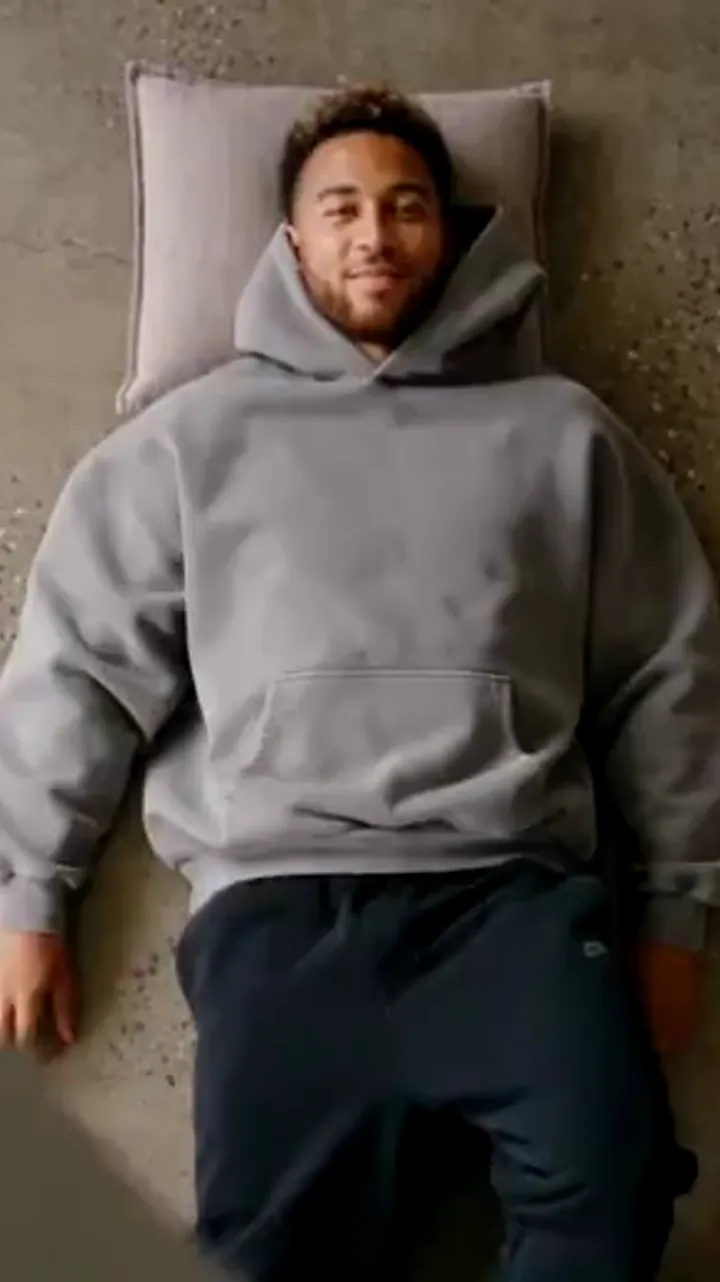
Un vídeo de transición con ventilador parece no requerir esfuerzo y, en realidad, casi todo se decide antes de pulsar generar. La pala es la que tapa, pero que el cambio se lea con limpieza depende de las fotos que elijas, la luz que tengan, el orden de tus conjuntos y la duración que escojas. Acierta esas cuatro cosas y el efecto parecerá un cambio de vestuario; falla en ellas y el clip parecerá un fallo técnico.
Esta guía es el recorrido práctico: qué preparar, los pasos exactos, cómo elegir entre un clip de seis y otro de doce segundos, y una tabla con los errores que aparecen con más frecuencia y cómo corregir cada uno.
Qué necesitas antes de empezar
No necesitas un ventilador de techo, un operador de cámara ni software de edición para la vía generada. Necesitas un pequeño conjunto de fotos limpias y unas cuantas decisiones tomadas de antemano.
- Una foto clara de la persona cuyo rostro y complexión deben mantenerse constantes.
- Una foto por cada conjunto que quieras revelar, hasta cuatro conjuntos.
- Una escena y una luz elegidas, ya que la habitación y la cámara quedan fijadas por el ajuste predefinido que escojas.
- Un orden decidido para los conjuntos, porque aparecen en la secuencia en que los añadas.
- Una duración elegida: seis segundos para uno o dos cambios, doce para tres o cuatro.
Si en lugar de eso piensas grabar el truco, añade un ventilador real, una forma de sujetar el móvil quieto debajo o al lado, y un editor de móvil que permita cortar en un solo fotograma.
El paso a paso
Sigue estos pasos en orden. Cada uno existe porque saltárselo provoca un problema concreto más adelante.
- Elige primero la foto de la persona. Escoge una toma de frente, con luz uniforme y plana, en la que se vean toda la cabeza y los hombros. Esta única imagen ancla el rostro durante todo el clip, así que importa más que cualquier ajuste. Evita sombras fuertes, gafas de sol y manos cerca de la barbilla.
- Elige las fotos de los conjuntos. Cada una debería mostrar el conjunto completo sobre un fondo liso, con una pose similar a las demás. Un vestido o un look completo colocado plano funciona; un fondo recargado no, porque el modelo tiene que reconstruir la prenda a partir de la foto.
- Escoge la escena y la luz. Elige una habitación predefinida cuya luz encaje con el ánimo de tus conjuntos: habitaciones luminosas para ropa de día y colores claros, habitaciones más oscuras para looks de noche. No puedes mover la cámara entre pasadas dentro de una misma generación, así que decídelo de antemano.
- Sube la foto de la persona a la primera ranura. Esta ranura es el ancla de identidad. Todo lo demás es una capa de cambio sobre ella.
- Añade las fotos de los conjuntos en el orden de revelado. El clip los revela en el orden en que los añadas, así que la ranura dos es el primer look y la última ranura es el look final. Apunta el orden antes de subirlos en lugar de decidirlo sobre la marcha.
- Escribe un prompt breve si te ayuda. El movimiento de cámara, el barrido de la pala y la regla de identidad los fija el ajuste predefinido, así que tu texto es una nota de vestuario más que una descripción de plano. Limítate a una o dos frases sobre los looks o un pequeño detalle de movimiento.
- Elige el formato y la duración. Escoge un encuadre vertical 9:16 para redes sociales y luego decide entre seis o doce segundos según cuántos cambios tengas.
- Confirma y mira el coste. La interfaz muestra el coste en créditos de la combinación exacta que has elegido antes de confirmar, así que no hay sorpresas después.
- Genera y revisa dos veces. Míralo una vez por los conjuntos y otra por el rostro y las manos. Si una pasada se desvía mucho, vuelve a generar con los mismos datos o cambia la foto más floja.
- Descarga y añade sonido. El archivo sale como vídeo sin audio, así que añade tu propio audio en la app donde lo publiques.
Elegir seis segundos o doce segundos
La duración no va de cuánto cabe, sino de cuánto puede seguir el espectador. Cada cambio necesita suficiente tiempo en pantalla para que el ojo registre el nuevo conjunto antes de que llegue la siguiente pasada.
| Duración | Cambios de conjunto cómodos | Ideal para |
|---|---|---|
| 6 segundos | Uno o dos | Un revelado rápido y en bucle, o un antes y después limpio de dos looks |
| 12 segundos | Tres o cuatro | Un desfile de vestuario, o un clip con un plano final más pausado |
Ajustar la duración al número de conjuntos
La regla general es sencilla: dale a cada cambio unos tres segundos de tiempo en pantalla limpio. Dos looks encajan bien en seis segundos. Cuatro looks necesitan doce, o el último cambio se sentirá apresurado y el espectador nunca llegará a asentarlo del todo.
Si tienes dudas, empieza más corto. Un clip ajustado de seis segundos con dos looks potentes se lee mejor que un clip de doce segundos que lleva dos cambios y cuatro segundos de habitación vacía. Siempre puedes volver a generar más largo cuando sepas que las fotos funcionan.
Selección de fotos e iluminación
La mayoría de los resultados flojos se remontan a las fotos, no al prompt. El modelo mantiene la identidad y el encuadre de la primera imagen y reconstruye cada conjunto a partir de su referencia, así que la calidad de esos archivos marca el techo de todo el clip.
- Haz o elige fotos de frente. Una toma de perfil le da al modelo demasiado que inventar.
- Usa luz uniforme y suave. Una luz lateral dura crea sombras que el modelo intenta reproducir en cada pasada.
- Mantén el fondo liso. Una pared limpia detrás de un conjunto completo es más fácil de reconstruir que una habitación recargada.
- Mantén el encuadre coherente. Si todas las fotos de conjuntos están hechas igual, el modelo tiene menos motivos para mover a la persona entre pasadas.
- Usa la resolución más alta que tengas, dentro del límite de tamaño de archivo, porque el detalle es lo que permite reconstruir el conjunto.
Mantener a la misma persona
El rostro es el ancla, y todo el truco depende de que se mantenga. Una pequeña deriva es normal en las transiciones generadas —una mano, un pliegue de tela, un detalle fino del rostro pueden variar un poco entre pasadas—, pero una deriva grande suele significar que la foto de origen no era clara. Una foto de la persona más nítida, más plana y mejor iluminada arregla más que cualquier redacción de prompt.
Ordenar los conjuntos
El orden es una pequeña historia. Haz que cada pasada se sienta como un paso deliberado y no como una mezcla aleatoria.
- De diario a noche. Abre con ropa de día y cierra con ropa de noche, para que el clip se lea como una transformación.
- De claro a oscuro. Un look inicial pálido y un look final oscuro siguen siendo legibles incluso en una miniatura pequeña.
- Gran contraste entre vecinos. Pon lado a lado dos looks que no compartan nada para que el cambio sea imposible de pasar por alto.
- El favorito al final. El conjunto final es el que el espectador recuerda, así que dale tu look más potente.
Mantén los zapatos y los accesorios coherentes salvo que los cambies a propósito, porque los cambios aleatorios de accesorios hacen que un clip se lea como roto y no como estilizado.
Errores comunes y cómo corregirlos
| Error | Por qué ocurre | La solución |
|---|---|---|
| El rostro cambia entre pasadas | La foto de la persona es borrosa, tiene sombras o está parcialmente oculta | Haz o elige una foto más nítida, de frente y con luz uniforme |
| Un conjunto apenas se distingue | El cambio es un pequeño giro de color | Elige looks con siluetas distintas y fuerte contraste |
| El clip se siente apresurado | Demasiados looks metidos en seis segundos | Pasa a doce segundos o quita un conjunto |
| La habitación salta entre pasadas | Intentar cambiar de escena a mitad del clip | Elige un solo ajuste predefinido; las escenas no cambian dentro de una generación |
| Las manos o la tela se ven raras | Deriva normal del detalle generado | Vuelve a generar con los mismos datos o cambia la foto más floja |
| El resultado no entra en bucle | El último conjunto choca con el primero | Haz que el look final coincida con el inicial |
| El clip en redes sale con bandas negras | Relación de aspecto incorrecta | Elige el encuadre vertical 9:16 para feeds altos |
Qué hace que una transición se lea con limpieza
Una transición limpia tiene una cualidad por encima de todo: el espectador nunca ve ocurrir el cambio. En la versión grabada eso significa que el corte cae en un fotograma en el que la pala llena el objetivo. En la versión generada significa que las fotos de origen le ponen al modelo un trabajo fácil.
Más allá de eso, unos cuantos hábitos separan los clips que funcionan de los que no. Mantén el encuadre de la cámara asentado, ya sea grabando con pulso firme o eligiendo un solo ajuste predefinido. Haz que el primer conjunto sea sencillo para que el fotograma inicial sea fácil de leer. Dale a cada cambio suficiente tiempo, que es otra vez la decisión de duración. Y revisa el último segundo en concreto, porque ese es el look con el que se queda el espectador.
Si quieres el contexto de por qué funciona el truco, el análisis de la tendencia cubre la mecánica. Si estás montando un revelado limpio en lugar de una secuencia completa, la guía de antes y después trata sobre cómo encuadrar los planos de apertura y cierre. Y para probar la vía generada, esta herramienta está hecha específicamente para el barrido del ventilador de techo: empieza por el análisis principal o abre la página de inicio.
Preguntas frecuentes
¿Cuántas fotos necesito en realidad?
Una foto clara de la persona es el mínimo, y solo con ella ya tienes un clip de una pasada. Cada foto adicional de un conjunto añade un look más, hasta cuatro conjuntos.
¿Debería elegir seis o doce segundos?
Seis segundos van bien para uno o dos cambios; doce para tres o cuatro. Unos tres segundos por cambio es una buena referencia, así que ajusta la duración al número de conjuntos que tengas previstos.
¿Por qué mi conjunto sale mal?
La prenda se reconstruye a partir de tu foto de referencia, así que un fondo recargado o una imagen borrosa y pequeña dan un parecido flojo. Un fondo liso y una foto clara del conjunto completo dan uno más fiel.
¿Necesito un ventilador de techo real para hacer uno?
No. En la vía generada, la habitación, el ventilador y el barrido de la pala los aporta el ajuste predefinido de la escena, así que puedes hacer el efecto sin tener un ventilador ni grabar nada.
¿Por qué la misma entrada da un resultado distinto?
Cada generación varía, lo cual es normal en este tipo de herramienta. Si una pasada se desvía en las manos o la tela, vuelve a ejecutarla con los mismos datos o cambia un elemento de la lista de conjuntos.


