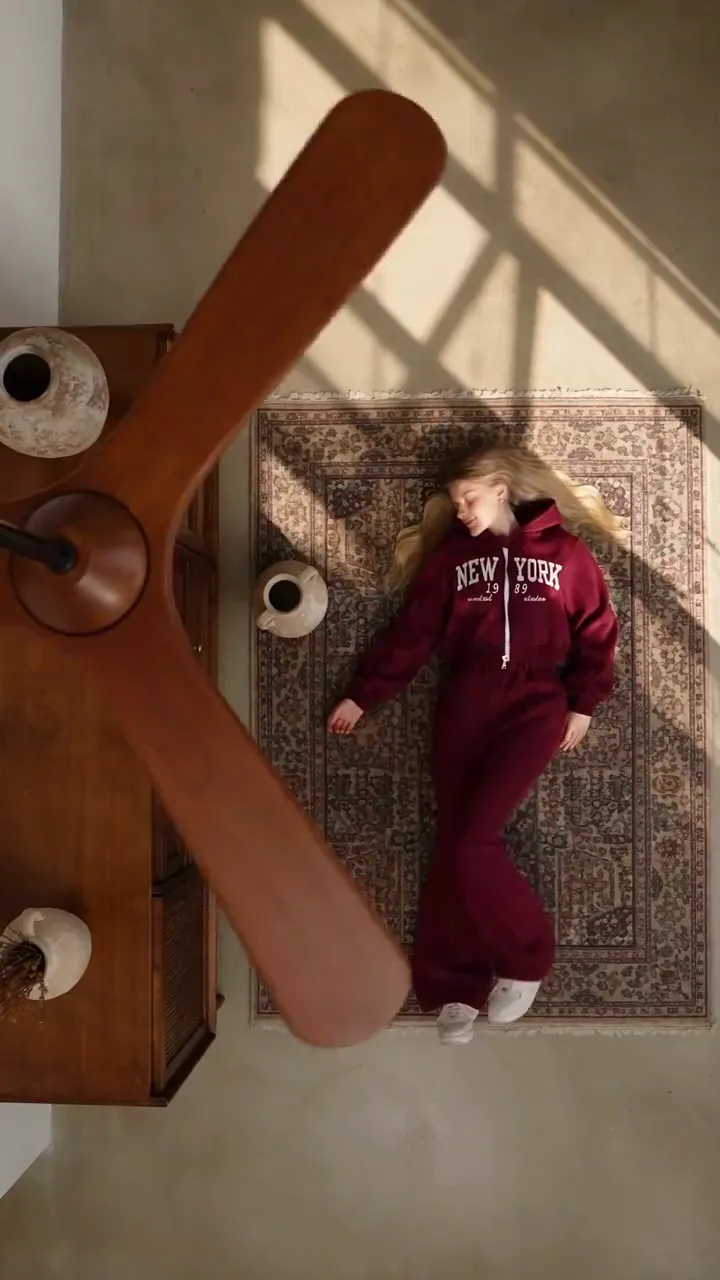
Transición del ventilador de techo con IA: cómo funciona el efecto de barrido
La transición del ventilador de techo con IA es un barrido generado: una pala giratoria cruza el encuadre y tu outfit cambia detrás de ella. Qué le das y cuánto cuesta.
Equipo editorial de Ceiling Fan AI · Actualizado el 12 de octubre de 2026

Una transición del ventilador de techo es un vídeo corto en el que una pala giratoria del ventilador barre el encuadre y, cuando ya ha pasado, la persona que estaba detrás lleva otra cosa. La pala funciona como un barrido. Cubre el momento del cambio, así que un cambio de outfit se lee como un plano continuo en lugar de un corte brusco.
La versión con IA no graba nada. En vez de ponerte bajo un ventilador real y cambiarte de ropa entre pasadas, le das a un modelo de vídeo una foto clara de una persona más una foto por cada outfit, y él genera la habitación, el ventilador, el movimiento y el cambio por ti. Ceiling Fan AI es una herramienta de navegador creada exactamente para esta única tarea: toma tus fotos en el navegador y devuelve un clip vertical corto.
Qué hace realmente el efecto
El truco está en el timing. Una pala de ventilador real cruza una cámara de móvil en unos pocos fotogramas. En el clip generado, el modelo coloca un ventilador entre la cámara y la persona, hace girar la pala y usa cada pasada de la pala como bisagra para el siguiente outfit. Entre dos pasadas, la ropa de la persona cambia; la cara, el pelo y el encuadre se quedan igual.
Por eso la tendencia se lee como un truco de magia y no como una edición. Nada de la habitación se mueve. Lo único que cambia es lo que lleva puesto la persona, y siempre cambia al ritmo de una pala que ya estaba en el plano.
Los cuatro inputs que controlas
La herramienta pide muy poco, y cada input decide una parte distinta del resultado. El preset de escena fija la habitación. Tus fotos fijan a la persona y los outfits. Tu prompt matiza los detalles. Los ajustes deciden el archivo que recibes.
| Input | Qué decide | Qué no decide |
|---|---|---|
| Preset de escena (8 opciones) | Habitación, distancia de cámara, dónde está el ventilador y la luz | Tu vestuario, tu cara, el timing del barrido |
| Foto 1 | La persona: cara, pelo, complexión | La ropa que lleva en la primera pasada |
| Fotos 2–5 | Hasta cuatro outfits, revelados en orden | Habitaciones nuevas o ángulos de cámara nuevos |
| Prompt (opcional, hasta 500 caracteres) | Indicaciones pequeñas como pelo suelto, pendientes dorados, un giro lento | La habitación, la pala o la relación de aspecto |
| Aspecto, duración, resolución | 9:16, 1:1 o 16:9; 6 o 12 segundos; 480p, 720p o 1080p | Quién sale en el plano o qué lleva puesto |
También puedes ejecutarlo solo con el prompt, sin ninguna foto, si únicamente quieres una escena. Añadir la primera foto es lo que lo convierte en una transición personal.
Qué conserva el modelo y qué inventa
Al modelo se le pide que preserve la identidad y el encuadre: la misma cara, el mismo pelo, el mismo cuerpo en el mismo lugar del encuadre. Todo lo demás se genera, y por eso las cosas pequeñas se desvían. Las manos pueden cambiar de forma. La tela puede comportarse de forma rara durante un fotograma. Una cara puede verse ligeramente distinta a la foto que subiste.
Esto es normal en una transición generada y estilizada, y es el límite honesto del efecto. No es una sesión de vestuario filmada, ni es un retocador de retratos. Si necesitas una réplica exacta píxel a píxel de una prenda concreta, esta es la herramienta equivocada. Si necesitas un clip en el que el cambio caiga sobre la pala, es la correcta.
Cómo hacer uno, paso a paso
- Inicia sesión con una dirección de correo electrónico. Una cuenta nueva empieza con 0 créditos; el panel de inicio de sesión paga siete reclamaciones de 10, 20, 30, 10, 10, 10, 10 créditos, una cada 24 horas. Las dos primeras reclamaciones ya cubren un vídeo por defecto.
- Elige uno de los ocho presets de escena. Cada uno es una habitación, una cámara y una posición de ventilador fijas, así que nunca tienes que describir una habitación tú mismo.
- Añade una foto clara de la persona. De frente, con luz uniforme, con toda la cabeza y los hombros visibles. Esta es la foto cuya cara y pelo se conservan.
- Añade hasta cuatro fotos de outfits, una por look, en el orden en que quieres que se revelen — la guía de outfits explica cómo ordenarlas.
- Escribe un prompt corto si quieres. Es opcional; la escena y las fotos ya llevan la mayor parte del significado.
- Elige el aspecto, la duración y la resolución, y genera. Por defecto es 9:16, 12 segundos, 1080p a 30 créditos.
Un clip de 6 segundos en 1080p cuesta 15 créditos y un clip de 6 segundos en 720p cuesta 5. Todo escala de forma lineal a partir del precio de 12 segundos.
Cuánto cuesta y qué es gratis
La vía gratuita es real pero limitada. En este sitio no hay inicio de sesión con Google, así que la única forma de entrar es una cuenta de correo electrónico, y los únicos créditos gratis son las siete reclamaciones de inicio de sesión. Como las reclamaciones están a 24 horas de distancia, la secuencia se paga a lo largo de una semana: 10 créditos el primer día, 30 para el segundo día, y luego 10 al día. Los créditos de bonificación están limitados a 100 créditos en total y caducan 30 días después de concederse.
Después de eso, los créditos vienen de packs de pago único que nunca caducan o de una suscripción. Puedes comparar todos los packs y planes en la página de precios. Generar un vídeo es lo único que gasta créditos; explorar escenas es gratis.
Si quieres un clip en tus manos esta noche sin pagar, la ruta práctica es reclamar el primer día, reclamar otra vez el segundo día y gastar los 30 créditos en un vídeo de 1080p y 12 segundos — o repartir esos mismos 30 créditos entre tres clips en 720p. La guía gratuita recorre esa secuencia en detalle.
Qué no es este efecto
Es una transición generada, no metraje filmado. Los resultados varían de una ejecución a otra, así que regenerar es una parte normal de su uso. No puede prometer alcance, visualizaciones ni interacción en ninguna plataforma. Y no está afiliado a TikTok, Instagram, Pixazo, Media.io, Higgsfield, Google Flow ni Seedance y ByteDance. Es una herramienta independiente de foto a vídeo.
Las descargas están incluidas en el momento en que se cobra una generación. No hay marca de agua ni una segunda tarifa de desbloqueo. El archivo exportado es un MP4 sin sonido, y es deliberado — la mayoría de la gente añade su propia pista en la app donde publica.
FAQ
¿Es difícil de usar la transición del ventilador de techo con IA?
No. Eliges una escena, añades una foto de la persona y una foto por outfit, y generas. La herramienta escribe la habitación, la cámara y la pala por ti, así que no hay nada que filmar ni nada que editar.
¿Cuántas fotos necesito?
Una es el mínimo para un clip personal: una foto clara de la persona. Cada foto adicional hasta cinco se convierte en el siguiente outfit de la secuencia. Con una foto obtienes una pasada; con cinco obtienes más cambios.
¿Por qué el outfit no coincide exactamente con mi foto?
Porque el modelo genera la ropa en lugar de copiarla píxel a píxel. Lee la foto del outfit como una dirección y la reconstruye en la escena. Los colores y las formas suelen sobrevivir; el detalle fino y la textura de la tela pueden desviarse.
¿Puedo publicar el clip en TikTok o Instagram?
Sí, y 9:16 es el formato que prefieren ambas plataformas. El MP4 no tiene sonido, así que añades el audio tú mismo en la app. Consulta la guía de TikTok para los detalles.
¿Con qué resolución debería empezar?
Empieza en 720p durante 12 segundos. Cuesta 10 créditos, se llama vídeo estándar en todo el sitio y se ve bien en la pantalla de un móvil. Pasa a 1080p cuando el clip vaya a ser la publicación principal en lugar de una prueba.