Transición de ventilador con IA en TikTok: salida 9:16 y cómo añadir sonido
Genera un clip vertical 9:16 para TikTok y añade tu propia pista en la app. Por qué el archivo sale sin audio y cómo preparar una publicación a pantalla completa.
Equipo editorial de Ceiling Fan AI · Actualizado el 12 de octubre de 2026
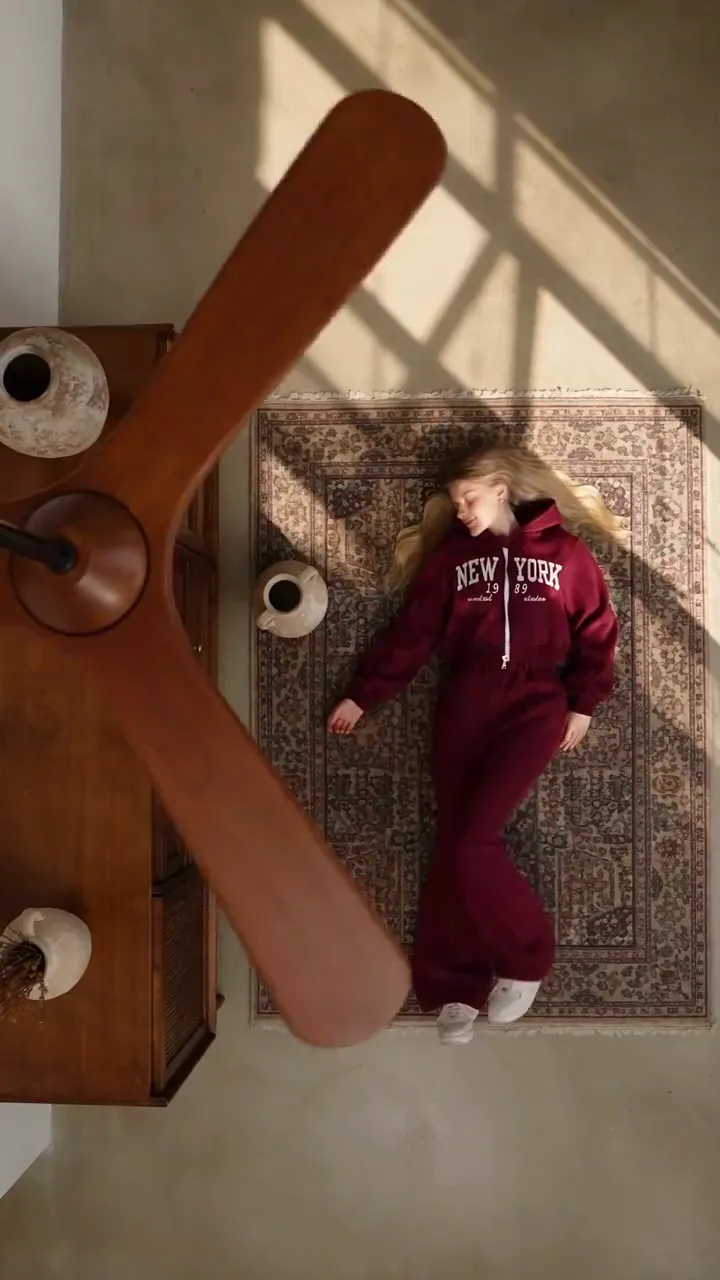
Una transición de ventilador de techo está hecha para TikTok. Es corta, se repite en bucle y el cambio de outfit cae en un beat que encaja con cualquier sonido en tendencia. Lo único que hay que prever es el sonido: el clip que generas es un MP4 sin audio, a propósito, para que añadas la pista en la propia TikTok.
Esta página cubre el formato vertical, la exportación y la forma más rápida de convertir el archivo en una publicación.
Por qué el clip sale sin audio
La música se licencia para una plataforma, no para un generador. Una pista autorizada dentro de TikTok no está autorizada dentro de una herramienta de vídeo, y una herramienta que incorporara una canción te dejaría un archivo que quizá no podrías publicar. Por eso esta herramienta crea un vídeo limpio y te deja el audio a ti.
También hay una razón práctica. La transición se lee mejor cuando el cambio cae en el beat del sonido que eliges. Si el modelo adivinara una pista y tú la cambiaras, el corte caería fuera de beat. Un clip sin audio te da control total sobre dónde se sitúa el cambio.
El sonido se puede generar con el vídeo si lo activas en el estudio, pero está desactivado por defecto exactamente por este motivo. Para TikTok, déjalo desactivado y añade la pista en la app. La guía en vídeo explica el interruptor de sonido junto con los demás ajustes.
Elegir el formato vertical
El estudio ofrece tres aspectos. Para TikTok, elige 9:16.
| Aspecto | Forma | Dónde encaja |
|---|---|---|
| 9:16 | Vertical completo, 1080×1920 en resolución máxima | TikTok, Reels, Shorts, visualización a pantalla completa |
| 1:1 | Cuadrado | Publicaciones del feed, cuadrículas de perfil |
| 16:9 | Panorámico | YouTube horizontal, reproducción en escritorio |
9:16 llena toda la pantalla sin barras negras. Si generas 1:1 o 16:9 y lo publicas en TikTok, la app lo pondrá con bandas o te obligará a recortarlo, y un recorte puede dejar la pala fuera del encuadre en el momento que importa. Genera en vertical y mantendrás el barrido donde lo diseñaste.
La duración también importa. TikTok premia un clip que termina antes de que se acabe la atención, y el bucle ayuda. Seis segundos son un bucle ajustado; doce segundos te dan espacio para tres o cuatro cambios de outfit. Ambos encajan en el formato, así que elige según cuántos looks vayas a revelar.
La lista de comprobación de la publicación
- Genera el clip en 9:16. Si es para quedártelo, 1080p; si estás probando, 720p por 10 créditos está bien.
- Descarga el MP4. Las descargas están incluidas en el momento en que se cobró la generación: sin marca de agua, sin segunda tarifa de desbloqueo, sin créditos extra.
- Guárdalo en tu carrete. En un móvil, el menú de compartir lo envía directamente a la app.
- Abre TikTok y empieza una publicación nueva. Sube el clip desde tu galería en lugar de grabarlo en la app.
- Añade sonido dentro de TikTok. Explora la lista de tendencias y elige una pista que tenga un beat claro, y luego alinea el cambio de outfit con ella.
- Recorta si lo necesitas. Como el clip es corto y sin audio, recortar nunca rompe la sincronía del audio.
- Escribe el pie de foto y publica. Vertical, con sonido, listo.
Si el cambio cae ligeramente antes o después del beat, el arreglo está en la edición, no en una regeneración. Mueve el clip un fotograma o dos en la línea de tiempo hasta que el nuevo outfit aparezca con el golpe.
Hacer que el cambio caiga en el beat
El barrido es el beat. La pala cruza el encuadre, el outfit cambia, y el ojo del espectador sigue la pala porque es el único movimiento rápido en el plano. En la práctica:
- Elige un sonido cuyo drop o giro llegue lo bastante pronto para que el cambio no sea lo último que se vea en pantalla.
- Mantén el clip lo bastante corto para que se repita en bucle. Un clip de 6 segundos que se repite sin cortes puede llevar un sonido en tendencia completo.
- Evita silencios largos al principio. Recorta la apertura si la pala tarda un momento en aparecer.
Un espectador debería poder ver el clip una vez y entenderlo sin leer el pie de foto. La pala se encarga de explicarlo; el sonido se encarga del énfasis.
Detalles de formato que afectan a la publicación
Unas cuantas cosas pequeñas deciden si un buen clip se lee como una buena publicación:
- Textos superpuestos. Si añades un texto en pantalla, mantenlo en el tercio central, lejos de la parte superior e inferior donde se sitúa la interfaz de TikTok.
- Fotograma de portada. Elige un fotograma en el que la persona se vea por completo en lugar de a mitad del barrido, para que la miniatura de la cuadrícula se lea con claridad.
- Bucles. Como un clip sin audio no tiene audio que cortar, se repite sin costura, lo que le va bien a este efecto.
- Coste. Los clips verticales cuestan lo mismo que cualquier otro aspecto: 480p son 5 créditos por 12 segundos, 720p son 10 y 1080p son 30. Consulta la página de precios para packs y planes.
Límites honestos para una publicación en TikTok
El clip es una transición generada y estilizada, no metraje filmado. Algunas ejecuciones salen mejor que otras, y un detalle como una mano o un pliegue de tela puede desviarse durante un fotograma. Regenerar es normal, y es por lo que probar primero en 720p ahorra créditos.
Si publicas vídeo generado con IA, sigue las normas de TikTok y etiquétalo cuando la plataforma lo exija. Nada de lo que hay aquí promete alcance o visualizaciones: la herramienta hace un clip y la plataforma decide qué pasa con él. Y esta herramienta no está afiliada a TikTok ni a Instagram.
Si quieres entender por qué un clip se lee como una transición real, consulta la guía de tendencias. Para una visión más amplia de cómo funciona el efecto antes de publicar, empieza por la explicación principal.
Preguntas frecuentes
¿El clip viene con sonido?
No. La descarga es un MP4 sin audio por diseño, para que puedas añadir una pista en la app donde lo publiques y alinear el cambio de outfit con el beat.
¿Qué aspecto debería elegir para TikTok?
9:16, el formato vertical completo. Llena la pantalla sin barras y mantiene la pala en el encuadre, así que el barrido no se recorta.
¿Por qué no incorporar música al vídeo?
Porque la música se licencia por plataforma. Una pista autorizada dentro de TikTok no está autorizada automáticamente dentro de una herramienta de vídeo, así que el archivo limpio es lo más seguro de descargar.
¿Cuánto debería durar el clip?
Seis segundos se repiten en un bucle ajustado y van bien para un solo cambio; doce segundos encajan con tres o cuatro outfits. Ambos funcionan como publicaciones verticales, así que elige según cuántos looks vayas a revelar.
¿Puedo publicar el mismo archivo en Instagram Reels?
Sí. 9:16 encaja en ambos, y el archivo no tiene audio en ninguna plataforma, así que añades la pista por separado allí donde lo publiques.


