Cambio de ropa con ventilador de techo: planifica cuatro looks en un clip
Cómo ordenar cuatro outfits en un cambio de ropa con ventilador de techo, qué fotos subir y cómo mantener la cara y la pose consistentes en cada pasada.
Equipo editorial de Ceiling Fan AI · Actualizado el 12 de octubre de 2026
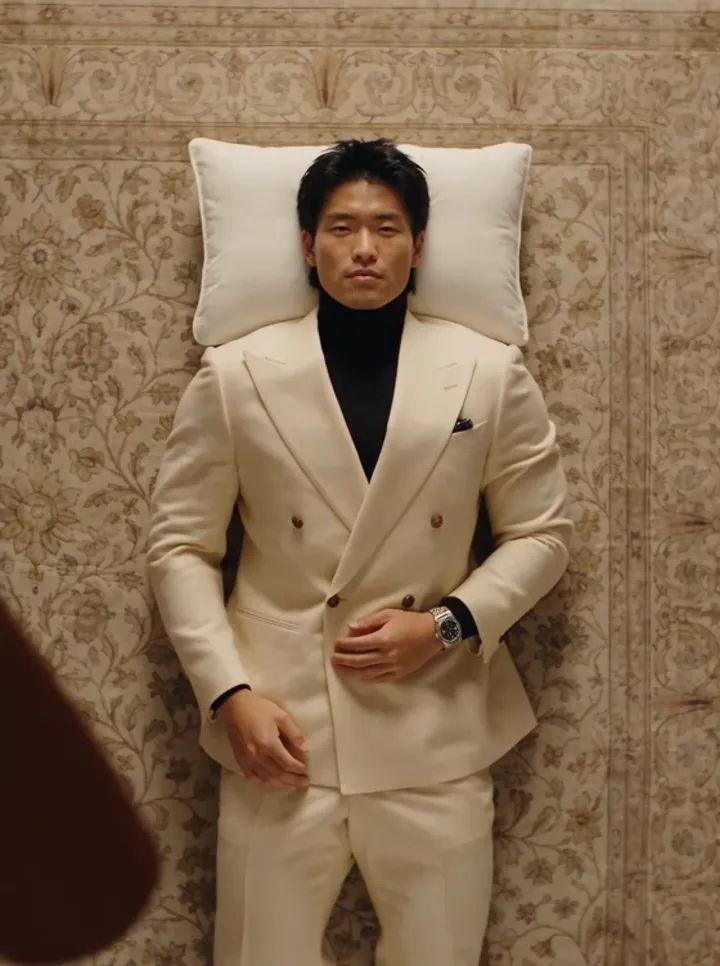
Un cambio de ropa con ventilador de techo solo es tan bueno como su planificación. La pala barrerá el encuadre y el outfit cambiará, pero qué outfit aparece, en qué orden y si la cara se mantiene igual son decisiones que se toman antes de pulsar generar.
Esta página trata de las decisiones que se toman en los cinco minutos previos a subir las fotos: cuántos looks planificar, cómo ordenarlos y cómo mantener a la persona consistente en cada pasada.
Qué hace cada hueco de foto
En una generación entran hasta cinco fotos. La primera tiene una función distinta a las demás.
| Hueco | Qué es | Qué decide | Consejo para la foto |
|---|---|---|---|
| Foto 1 | La persona | Cara, pelo y complexión, mantenidos en cada pasada | De frente, luz uniforme, cabeza y hombros completos |
| Foto 2 | Outfit 1 | El primer look que se revela | Outfit completo visible, fondo neutro |
| Foto 3 | Outfit 2 | El segundo look | Encuadre consistente con los demás |
| Foto 4 | Outfit 3 | El tercer look | Evita estampados recargados que compitan con la sala |
| Foto 5 | Outfit 4 | El cuarto look | Mantén la misma pose que en las demás |
Dejar huecos vacíos está permitido. Una foto de la persona da un clip de una sola pasada. Añadir fotos de outfits es lo que lo convierte en un cambio. También puedes generar solo con el prompt, sin ninguna foto, aunque ese clip no tendrá a una persona concreta.
Planificar los cuatro outfits
Cuatro es el máximo práctico, y normalmente es más de lo que el clip necesita. Un clip de 12 segundos admite tres o cuatro cambios; uno de 6 segundos admite uno o dos. Así que planifica el número que realmente puedas ver.
- Cuenta los cambios que quieres. Una revelación, un antes y después claro de dos looks, o una ristra de cuatro.
- Ajusta los outfits a la sala. Un preset de salón luminoso pide denim claro y colores suaves; un loft en penumbra pide mejor ropa oscura de noche.
- Varía la silueta, no solo el color. Una camisa holgada, una chaqueta entallada y un abrigo largo en colores distintos cambian la forma del encuadre, lo que hace obvio cada cambio.
- Mantén los zapatos y los accesorios consistentes, o cámbialos a propósito. Los cambios aleatorios de accesorios hacen que el clip parezca defectuoso en vez de estilizado.
- Deja tu outfit favorito para el final. Es el que más tiempo pasa en pantalla mientras el clip se asienta.
Si solo tienes dos outfits potentes, úsalos y elige un clip más corto. Dos cambios limpios superan a cuatro embarullados.
Ordenar los outfits
El orden es un golpe narrativo. La secuencia más eficaz va de lo normal a lo dramático, o de una familia de color a otra con un arco claro.
- De diario a noche. Empieza con lo que te pondrías de día y termina con lo que te pondrías de noche. El cambio se siente como una transformación.
- De claro a oscuro. Empieza pálido y termina oscuro. El cambio se ve incluso en una miniatura pequeña.
- Ida y vuelta. Empieza y termina con el mismo outfit para que el clip vuelva al inicio, lo que encaja con un bucle de 6 segundos.
- Parejas de contraste. Pon uno al lado del otro dos outfits que no compartan nada para que el cambio sea imposible de pasar por alto.
Escribe el orden antes de subir las fotos, porque los huecos son secuenciales: el clip los revela en el orden en que los añades, así que el orden de los huecos es el orden en pantalla.
Mantener la cara y la pose consistentes
La persona es el ancla. Todo lo demás puede cambiar; la cara, el pelo y el encuadre deben quedarse donde están, que es lo que hace que el cambio se sienta como una sola persona y no como un montaje.
- Usa una foto clara de la persona, de frente y con luz uniforme. Esta sola decisión importa más que cualquier ajuste.
- Evita sombras fuertes en la cara, gafas de sol o una mano cerca de la barbilla. Cada una le da al modelo algo que inventar.
- Mantén las fotos de los outfits en una pose similar. Si todas las fotos de outfit están hechas igual, el modelo tiene menos motivos para mover a la persona.
- Mantén fija la expectativa de cámara usando un solo preset. Cambiar de sala entre pasadas no es posible en una sola generación, y el preset mantiene el encuadre estable.
- Cuenta con una pequeña deriva. Las manos, la tela y el detalle fino de la cara pueden moverse un poco entre pasadas. Es normal en una transición generada; vuelve a generar si una pasada falla.
Si un resultado pierde la cara una y otra vez, la causa habitual es la foto de origen, no el prompt. Una foto de la persona más nítida, más plana y mejor iluminada arregla más que cualquier texto. La guía de plantillas explica cómo el preset mantiene la sala y la cámara quietas para que tus fotos hagan su trabajo.
Revisar el resultado antes de publicar
- Míralo dos veces. Una para los outfits, otra para la cara.
- Revisa las transiciones, no los fotogramas fijos. Un clip puede tener cuatro fotogramas buenos y un barrido malo.
- Fíjate en el último segundo. Es el outfit con el que el clip se queda en la mente del espectador.
- Si una pasada se desvía mucho, vuelve a generar en vez de aceptarla. Los resultados varían en cada intento, así que un segundo intento suele acertar.
Coste de un clip de cuatro outfits
Los outfits no cuestan extra; el precio depende de la duración y la resolución. Un clip de 12 segundos en 720p son 10 créditos, uno de 12 segundos en 1080p son 30, y los clips de 6 segundos cuestan aproximadamente la mitad. Cinco fotos es el techo independientemente de la duración, así que la forma más barata de conseguir cuatro cambios es un clip de 12 segundos a una resolución más baja. Las cuentas gratuitas alcanzan un saldo de 30 créditos tras dos reclamaciones diarias de inicio de sesión; si no, los packs empiezan en $9.90, todo listado en la página de precios.
Para la tendencia en sí y la alternativa filmada, consulta la guía de transición con ventilador de techo. Para la mecánica del barrido, empieza por la explicación principal.
FAQ
¿Cuántos outfits puede mostrar un clip?
Hasta cuatro fotos de outfit, porque se permiten cinco fotos y el primer hueco es la persona. Un clip de 12 segundos admite tres o cuatro cambios; uno de 6 segundos admite uno o dos.
¿Puedo mantener el mismo outfit en dos huecos?
Puedes, pero desperdicias una pasada. Si quieres una revelación más lenta, mantén el mismo outfit en el primer y el último hueco para que el clip abra y cierre con un look estable.
¿Por qué cambia la cara entre pasadas?
Se le pide al modelo que mantenga la cara, pero genera cada pasada, así que una pequeña deriva es normal. Una foto de la persona más clara y con luz uniforme la reduce más que cualquier prompt.
¿Todas las fotos tienen que ser del mismo día?
No. Solo tienen que ser consistentes en pose y luz para que al modelo le resulte fácil mantener a la persona estable. Las luces mezcladas suelen causar más deriva.
¿Y si un outfit se ve mal en el resultado?
Vuelve a generar con una foto del outfit más clara o un fondo más limpio. El vestuario se reconstruye a partir de tu foto, así que una referencia sencilla y bien iluminada da un resultado más fiel que una recargada.


